
VietApps có ứng dụng mới rất hay là Google Drive App (đang ở bản thử nghiệm Beta) cho phép bạn liên kết thư mục Google Drive với phần mềm VietApps Digital Signage để quản trị, trình chiếu nội dung trực tiếp trên màn hình TV. Mọi cập nhật, thay đổi file trong thư mục Google Drive sẽ tự động đồng bộ lên màn hình cho bạn theo thời gian thực.
Bạn cũng có thể chọn loại file cho phép trình chiếu, ví dụ chỉ video, hình ảnh, hoặc toàn bộ file đều hỗ trợ. Ngoài ra, bạn có thể cấp quyền người khác gửi nội dung lên màn hình TV mà không cần cung cấp tài khoản VietApps Signage cho họ, đảm bảo sự bảo mật và quản lý người dùng dễ dàng.
1. Liên kết Google Drive với VietApps Signage #
- Truy cập Dashboard
- Vào Playlist –> Chọn Playlist cần liên kết.
- Thêm nội dung Google Drive vào lớp (layer)
- Nhấn vào lớp cần thêm file Google Drive của Playlist đã chọn.
- Nếu layer chưa có media, hộp thoại apps sẽ hiện lên tự động.
- Nếu layer đã có media, nhấn Add New.
- Chọn Google Apps –> Google Drive.
- Lấy địa chỉ email tích hợp
- Nhấn biểu tượng Copy để sao chép địa chỉ email hệ thống. Xuất hiện thông báo “Text copied to clipboard” (Nội dung được sao chép vào bộ nhớ tạm).
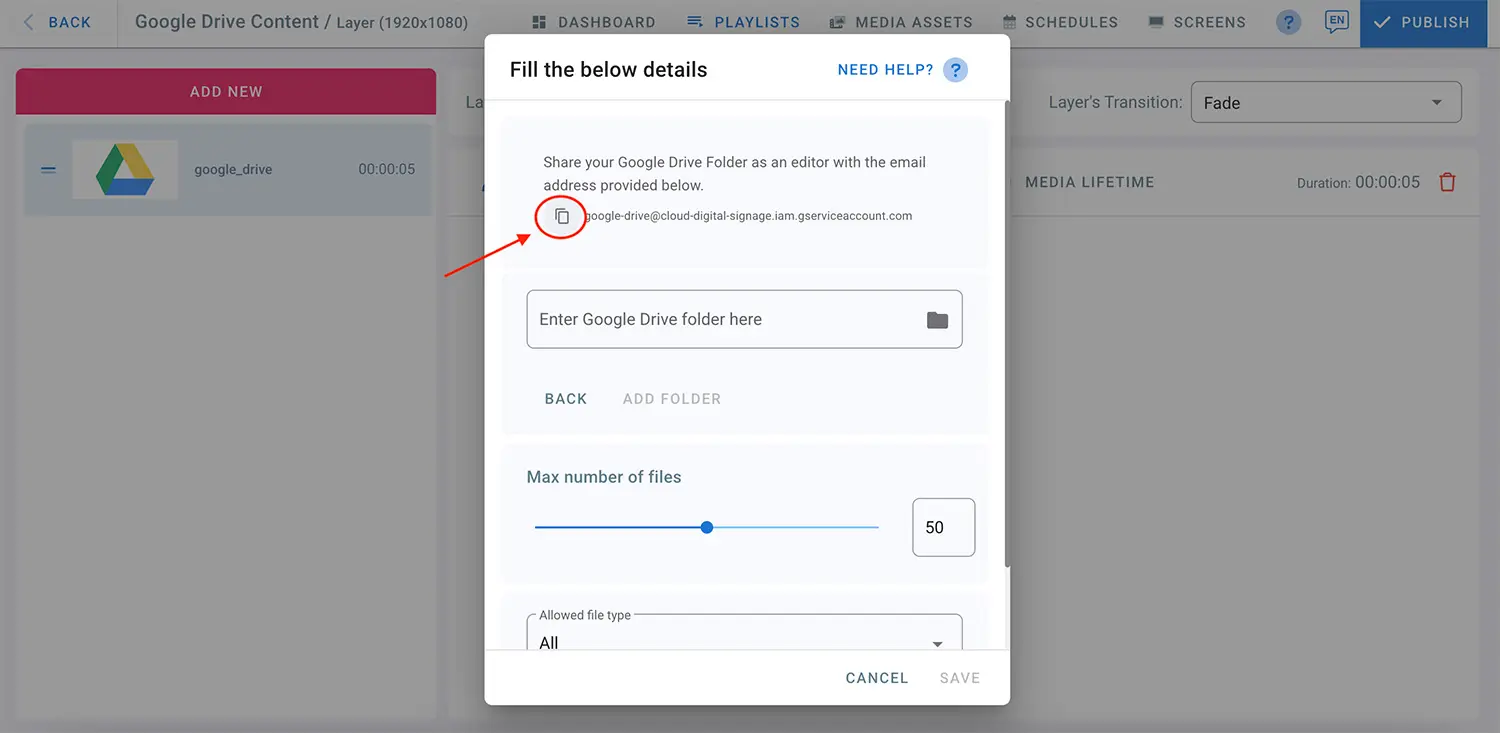
2. Chia sẻ quyền vào thư mục Google Drive #
- Truy cập vào thư mục Google Drive của bạn. Vào My Drive. Chọn thư mục cần chia sẻ.
- Tìm nút Share (chia sẻ) hay bấm vào dấu 3 chấm dọc để vào Share menu –> Chọn Share. Xem hình bên dưới.
- Dán địa chỉ email vừa sao chép ở trên vào ô người nhận phân quyền mới xuất hiện.
- Chọn quyền Editor (cho phép chỉnh sửa).
- Nhấn Share, ở ô cảnh báo xuất hiện chọn Share anyway (cho phép chia sẻ).


3. Lấy đường dẫn thư mục Drive #
- Vào lại Google Drive và làm các bước như ở mục 2., tuy nhiên ở Share menu thay vì chọn Share thì chọn Copy Link (sao chép đường dẫn).
- Quay lại trang chỉnh sửa lớp của Playlist, dán đường dẫn thư mục của Drive vào ô nhập liệu như hình bên dưới.
- Nhấn ADD FOLDER (thêm thư mục). Xem hình bên dưới.
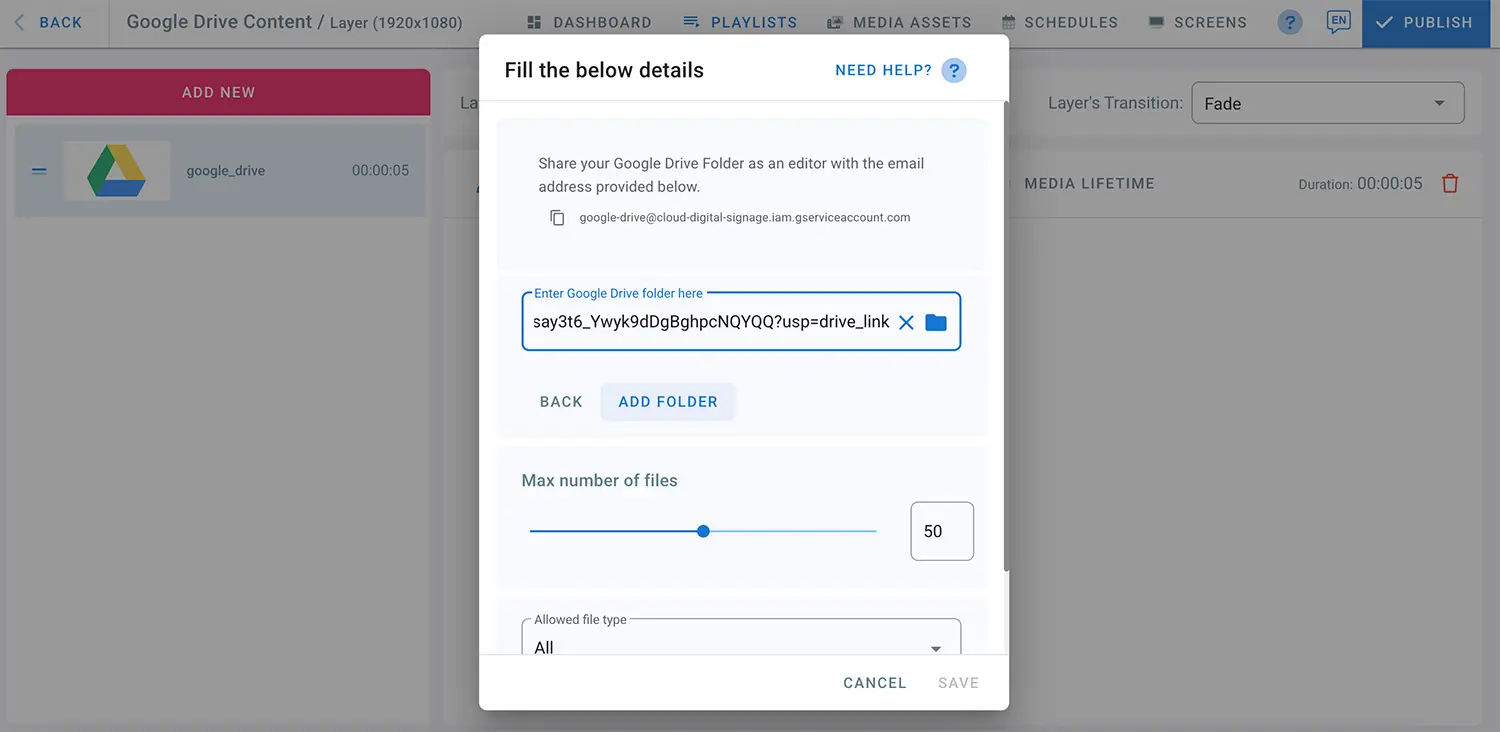
4. Quản lý file trình chiếu #
- Chọn số lượng file nhiều nhất sẽ dùng để trình chiếu.
- Chọn loại file sẽ được phép hiển thị: Chỉ file ảnh, chỉ file video hoặc tất cả 2 loại.
- Nhấn Save để lưu.
- Bấm Publish để lưu Playlish và xuất qua màn hình tương ứng.
- Kiểm tra hiện thị trên màn hình để điều chỉnh cho phù hợp.

5. Thêm nhiều thư mục #
- Để thêm một thư mục Google Drive mới:
- Nhấn EDIT cạnh tên Playlist.
- Chọn ADD A NEW FOLDER, lặp lại các bước vừa hướng dẫn ở trên ở mục 2 và 3.
- Cách chọn thư mục cần trình chiếu:
- Vào Playlist > Chọn lớp > Bấm Edit > Chọn thư mục Drive từ danh sách thư mục xổ xuống.
- Thiết lập lại các thông số quản lý trình chiếu như ở mục 4.
- Khi xong nhấn Refresh > Save.
- Có thể thêm từng thư mục Drive vào từng layer khác nhau để tối ưu bố cục và nhóm nội dung.

Bạn có thể liên kết nhiều thư mục Drive với nhiều lớp khác nhau ở các Playlist khác nhau.