
Tính năng tạo Lịch phát (Schedule) giúp bạn tự động hóa việc phát nội dung, tiết kiệm thời gian vận hành và đảm bảo nội dung luôn cập nhật theo từng khung giờ, ngày trong tuần trên tất cả các màn hình của hệ thống. Lên lịch phát cho phép bạn lập một thời gian biểu để phát các playlist khác nhau trên các màn hình khác nhau.
Bạn có thể gán một lịch phát (schedule) cho màn hình tương tự như khi gán playlist thông thường.
Lưu ý: Cần phải cài đặt giờ địa phương (local time) cho thiết bị player hay màn hình trước khi sử dụng tính năng lên lịch phát để đồng bộ chính xác với thời gian phát. Thông thường giờ địa phương này được đồng bộ qua mạng Internet hay mạng di động 4/5G. Sử dụng Settings của Google TV để cài đặt thời gian.
1. Thêm lịch phát #
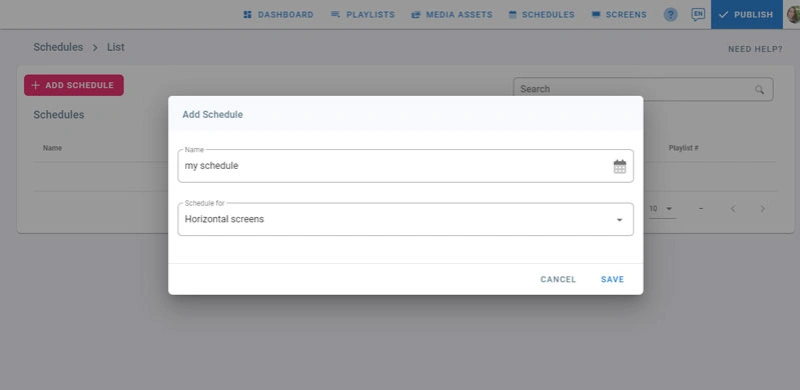
- Mở Dashboard của trang quản trị hệ thống và chọn mục Schedules (Lịch biểu).
- Click vào Add Schedule (Thêm lịch phát mới).
- Nhập tên dễ nhớ cho lịch phát này. Nên chọn tên có liên quan đến tên, vị trí, chức năng, … của màn hình hay nhóm màn hình.
- Chọn loại màn hình ngang hay dọc tương ứng với màn hình thực tế khi tạo lịch phát.
- Trong ví dụ minh họa ở đây, chọn màn hình nằm ngang (horizontal), nhấn Save (Lưu lại).
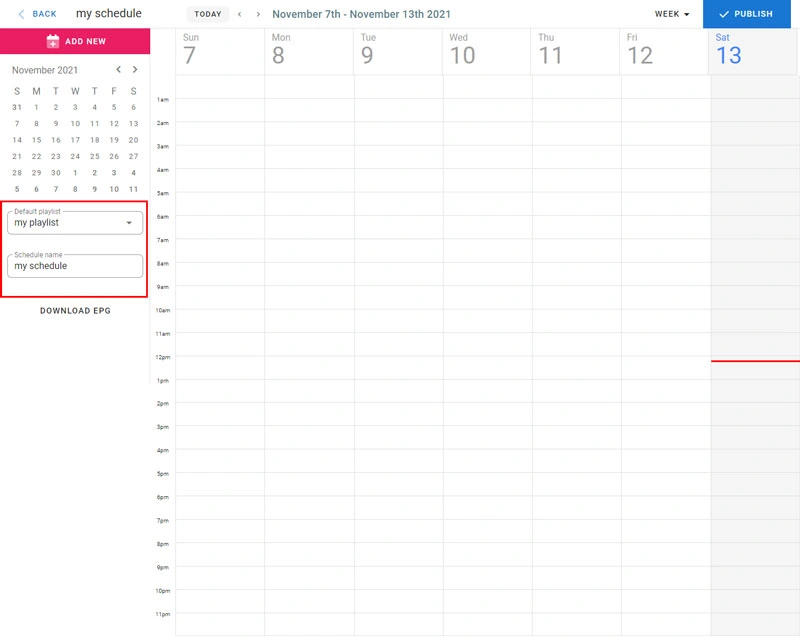
- Lịch phát theo dạng lịch biểu (calendar) sẽ mở tự động.
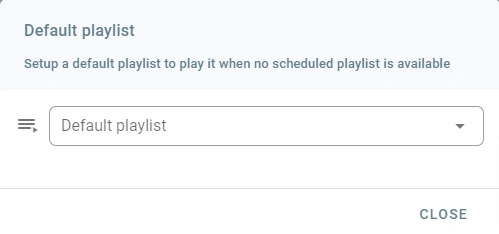
- Chọn một playlist mặc định – playlist này sẽ phát mỗi khi không có playlist nào được chọn trong một khung giờ cụ thể nào đó đó. Nói cách khác là khi bạn làm lịch phát có gián đoạn về thời gian, không phát liên tục.
- Bạn có thể xem playlist mặc định ở cột bên trái, có thể thay đổi sang playlist khác lấy danh sách.
- Dưới playlist mặc định, bạn cũng có thể đổi tên lịch phát (schedule) nếu muốn.
- Tên này sẽ được dùng để nhận diện khi bạn gán lịch vào một màn hình.
2. Làm việc với lịch biểu (Calendar) #
- Đường kẻ đỏ tại một ô trên lịch biểu dùng để đánh dấu ngày giờ hiện tại.
- Lịch biểu mặc định ở chế độ xem tuần (week view) – đây là nơi bạn lên lịch phát các playlist.
- Bên trái là cột thời gian 24h, giúp bạn xác định thời gian trong ngày nhanh chóng.
- Ô trên cùng bên trái còn có lịch tháng thu nhỏ, giúp chọn nhanh tới từng ngày cụ thể.
- Để trở về ngày hôm nay, nhấn Today ở hàng trên cùng bên .
- Bạn có thể dùng các mũi tên sang trái/phải để di chuyển tuần/tháng/năm (tuỳ chế độ xem) ở ô lịch tháng thu nhỏ.
3. Chuyển chế độ xem lịch (Switch calendar view) #

- Sử dụng menu Week để chọn các chế độ xem như: ngày hiện tại, tuần, tháng, năm hoặc chỉ xem playlist đã lên lịch, hoặc xem 4 ngày.
4. Đóng lịch #
Nhấn Back ở góc trên bên trái để đóng lịch phát và trở lại danh sách lịch phát đã tạo.
5. Lưu và áp dụng thay đổi #
Nút Publish ở góc trên bên phải giúp bạn áp dụng các thay đổi ngay mà không cần thoát khỏi trang lịch biểu.
6. Thêm playlist vào lịch (Adding playlists to the schedule) #
Cách 1: Dùng nút Add New
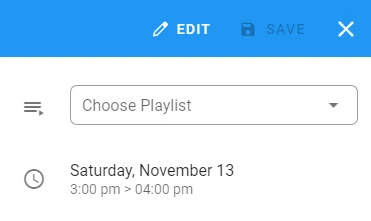
- Nhấn Add New ở góc trên bên trái, ngay phía trên ô lịch tháng thu nhỏ. Chọn playlist từ danh sách. Nếu muốn chỉnh sửa chi tiết hơn về khoảng thời gian, áp dụng lặp lại vào ngày nào trong tuần thì dùng nút chỉnh sửa Edit.
- Playlist mặc định sẽ được lên lịch phát vào khung giờ sắp tới.
- Nhấn Save – playlist mới lên lịch sẽ xuất hiện trên lịch.
Cách 2: Click hoặc kéo thả trực tiếp trên lịch
- Click trực tiếp lên một khung thời gian trên lịch biểu (được chọn theo cột ngày và hàng giờ), chọn playlist từ danh sách. Nếu muốn chỉnh sửa chi tiết hơn về khoảng thời gian, áp dụng lặp lại vào ngày nào trong tuần thì dùng nút chỉnh sửa Edit.
- Mặc định, playlist sẽ được lên lịch phát trong vòng 1 giờ.
- Hoặc bạn có thể dùng chuột kéo thả trên lịch (drag & drop) theo chiều dọc để đặt khoảng thời gian trong ngày hay theo chiều ngang và dọc để chọn nhiều ngày trong tuần hay trong tháng cùng lúc.
7. Chi tiết về playlist đã lên lịch (Scheduled Playlist Details) #
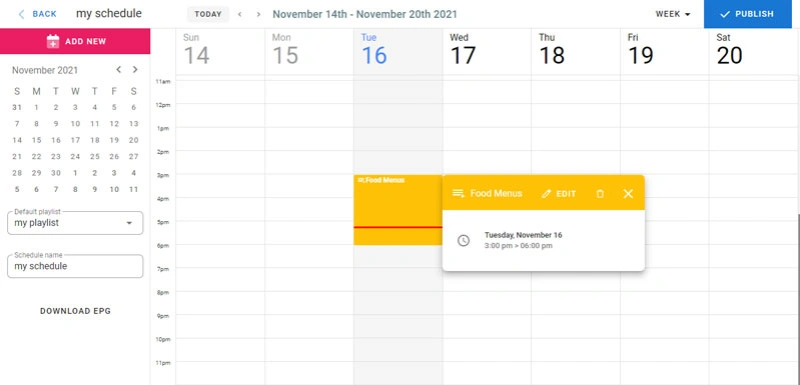
- Để xem chi tiết, click vào playlist đã lên lịch trên lịch.
- Hộp thoại sẽ hiện tên, thời gian bắt đầu và kết thúc của playlist.
- Đóng hộp thoại bằng nút X góc trên.
- Xoá playlist khỏi lịch bằng nút Delete.
- Nhấn Edit để sửa tên, thời gian hoặc các cài đặt khác.
- Khi thêm mới, bạn cũng sẽ dùng hộp thoại này để điều chỉnh thông tin.
9. Cài đặt nâng cao cho playlist đã lên lịch #
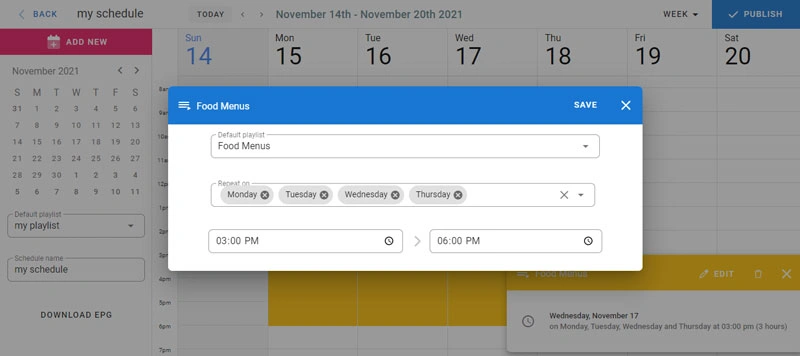
- Trong hộp thoại chỉnh sửa, bạn có thể đổi playlist khác (chọn từ drop-down menu).
- Lặp lại (Repeat on) cho phép lặp lại playlist này vào các ngày nhất định trong tuần (ví dụ: Thứ 2 – Thứ 5).
- Có thể đổi thời gian bắt đầu và kết thúc; dùng ô nhập thời gian hoặc chọn bằng đồng hồ.
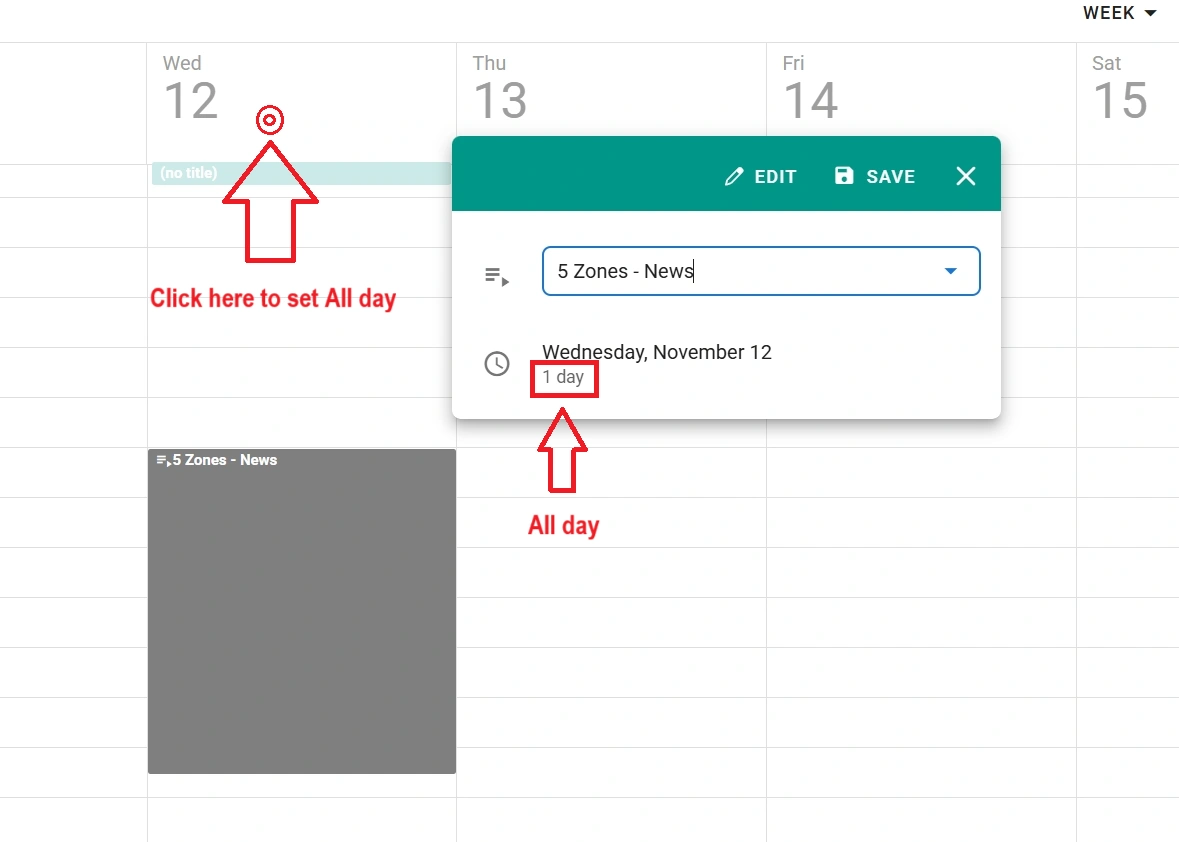
- Để lên lịch phát chạy cả ngày (All day), nhấn vào vùng trống phía dưới của ô chứa tên ngày, sẽ xuất hiện màn hình nhỏ để chọn Playlist với khoảng thời gian là 1 ngày (1 day). Xem minh họa bên dưới.
10. Gán lịch phát vào màn hình (Assign a schedule to a display) #
- Sau khi tạo xong lịch, bấm Publish để lưu và trở lại mục Screens (Màn hình) ở màn hình Dashboard.
- Chọn màn hình cần thay đổi trong danh sách màn hình.
- Nhấn vào cột Media Source (Source Type) tương ứng với màn hình cần gán lịch phát.
- Nhấn Change Source Type để chọn loại nguồn phát là Schedule nếu cần.
- Trong danh sách các lích phát (Schedule) xuất hiện, chọn lịch phát cần dùng. Lịch phát này sẽ được gán cho màn hình.
- Lập lại cho các màn hình khác nếu cần.
- Nếu cần gán lịch phát cho một Nhóm (group) màn hình, thay vì chọn Screens ở Dashboard, thì chọn Groups và cũng gán bằng cách tương tự.
- Lưu ý: Thời gian của đồng hồ trên thiết bị màn hình là thời gian được dùng để chạy lịch phát.
- Khi không có lịch phát nào gán cho một khung giờ, playlist mặc định sẽ tự động phát.