
Khi bạn có nhu cầu phát một playlist (trình phát) lên nhiều màn hình cùng lúc. Playlist này chứa nhiều nội dung (hình ảnh hay video) khác nhau. Và bạn muốn bên cạnh các nội dung phát như nhau, mỗi màn hình tại thời điểm nào đó chỉ phát các nội dung được thiết kế dành riêng cho nó. Bằng cách sử dụng các thẻ (tags) gán cho các nội dung, bạn có thể đạt được điều này một cách dễ dàng.
Khi không sử dụng tags, để làm được việc trên bạn cần tạo ra nhiều playlist khác nhau cho mỗi màn hình thay vì chỉ cần một playlist duy nhất. Do đó tính năng này giúp tiết kiệm công sức và dễ dàng cập nhật hay điều chỉnh playlist cho nhóm màn hình nói trên hơn nhiều.
Bạn xem ví dụ dưới đây để nắm rõ cách thức sử dụng thẻ tag kiểm soát nội dung:
Playlist 1 có nhiều file media với nhiều thẻ tag khác nhau và được chiếu lên 3 màn hình cùng lúc. Trong đó:
- Màn hình 1 có thẻ “office1”.
- Màn hình 2 có thẻ “office2”.
- Màn hình 3 không có thẻ.
Mỗi màn hình sẽ phát tất cả các file media có gắn thẻ trùng khớp với thẻ của màn hình và các file media không gắn thẻ, theo sơ đồ dưới đây:
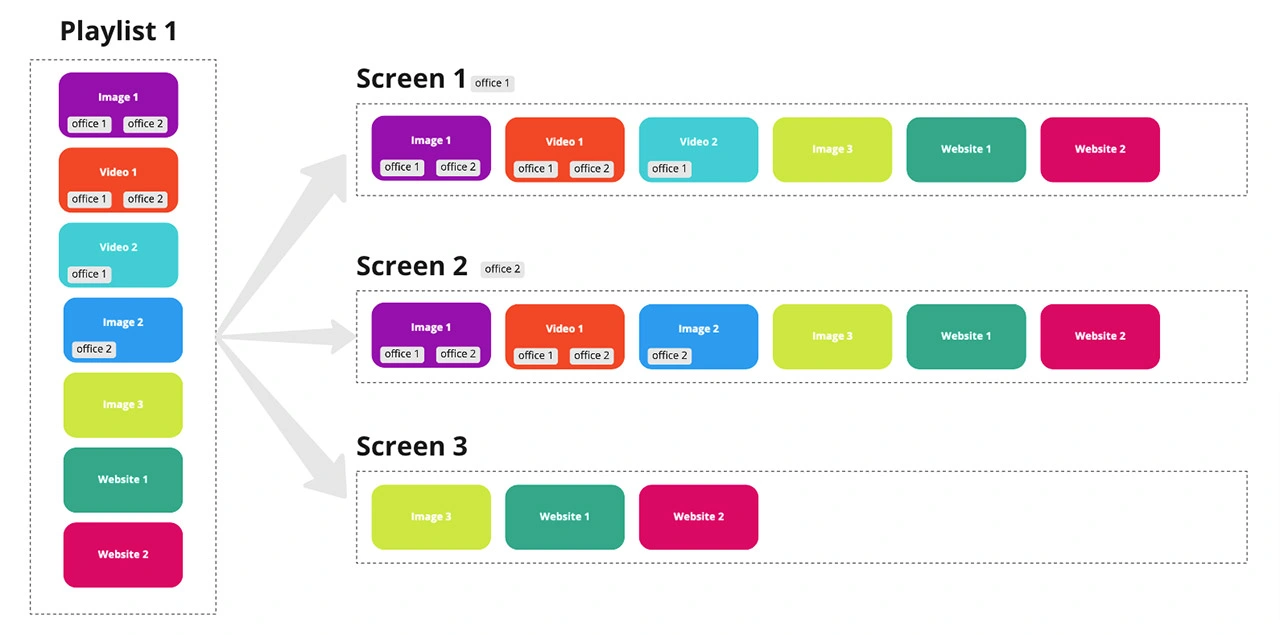
(Hình ảnh sơ đồ minh họa)
Để thiết lập thẻ cho file media và màn hình, hãy thực hiện các bước sau:

- Mở cài đặt media trong trình phát (Mở một trình phát > Chọn lớp (layer) > Nhấp vào Edit trên một file media).
- Thêm một hoặc nhiều thẻ tag cho media.
- Bật tính năng “Tags playback restriction” (Hạn chế trình chiếu theo thẻ).
- Đi tới trang Màn hình (Screens) và mở phần thẻ màn hình (Màn hình > Nhấp vào biểu tượng bánh răng màu cam > Tags).
- Nhập một hoặc nhiều thẻ đã được gán cho các media ở trên. Các file media có thẻ trùng khớp sẽ được hiển thị trên màn hình này.
- Nhấp “Publish” (Xuất bản). Các file media có thẻ trùng khớp sẽ được gửi đến màn hình.
- Lập lại quá trình gán thẻ cho các màn hình còn lại.


