
Hướng dẫn tải và cài đặt Android APK cho Thiết bị Màn hình Digital Signage (Smart TV, Android Box/Stick)
1. Tải file APK #
- Dùng máy tính đăng nhập vào trang quản trị VietApps Digital Signage của bạn bằng đường dẫn play.signage.vn
- Vào mục Screens (màn hình).
- Nhấn Add Screen. Một trang web (popup) mới xuất hiện để bạn nhập thông tin màn hình vào.
- Tải file APK cho Android tại banner bên trái giao diện quản trị.
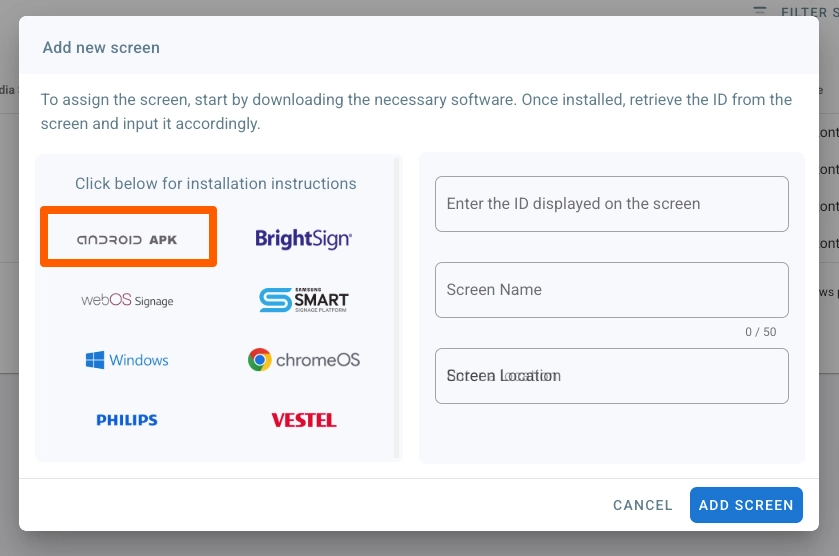
Lưu ý:
- Trang web nhập thông tin trên chỉ xuất hiện nếu tài khoản quản trị còn có ít nhất 1 bản quyền màn hình TV (license) chưa sử dụng, tức là chưa dùng cho màn hình TV nào.
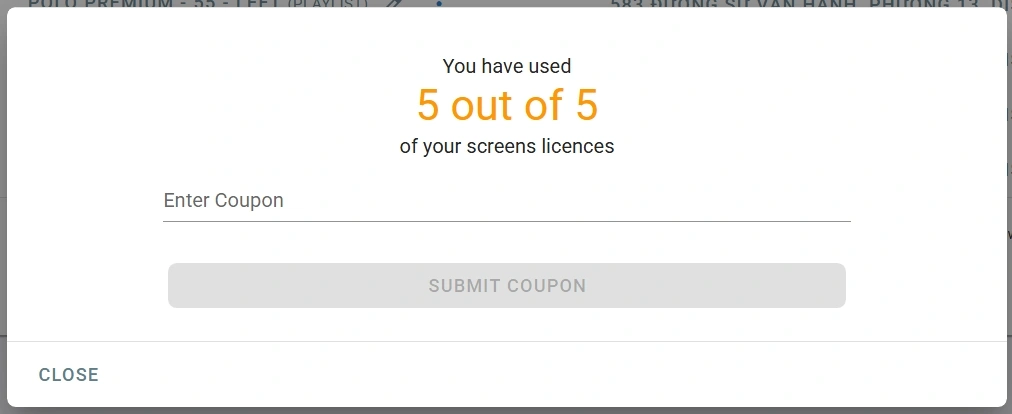
- Nếu không còn bản quyền màn hình TV nào, sẽ có thông báo về tình hình sử dụng bản quyền của bạn như bên dưới. Khi đó để có thể thêm màn hình TV mới, bạn cần liên hệ với chúng tôi để mua thêm bản quyền.
- Bản quyền mới mua có thể được chuyển dưới dạng một mã ký tự (coupon code) hay được chúng tôi thêm từ xa vào tài khoản của bạn. Nếu nhận bằng mã ký tự thì bạn có thể thêm mã vào ô Enter Coupon rồi Submit Coupon để tiếp tục thêm màn hình.
2. Sao chép chuyển file APK sang thẻ nhớ USB #
- Chép file APK vừa tải vào USB Flash Drive (định dạng USB nên là FAT32 hoặc NTFS).
- Nếu SmartTV hay thiết bị Android không có hỗ trợ đọc dữ liệu từ cổng USB thì làm thêm các bước sau:
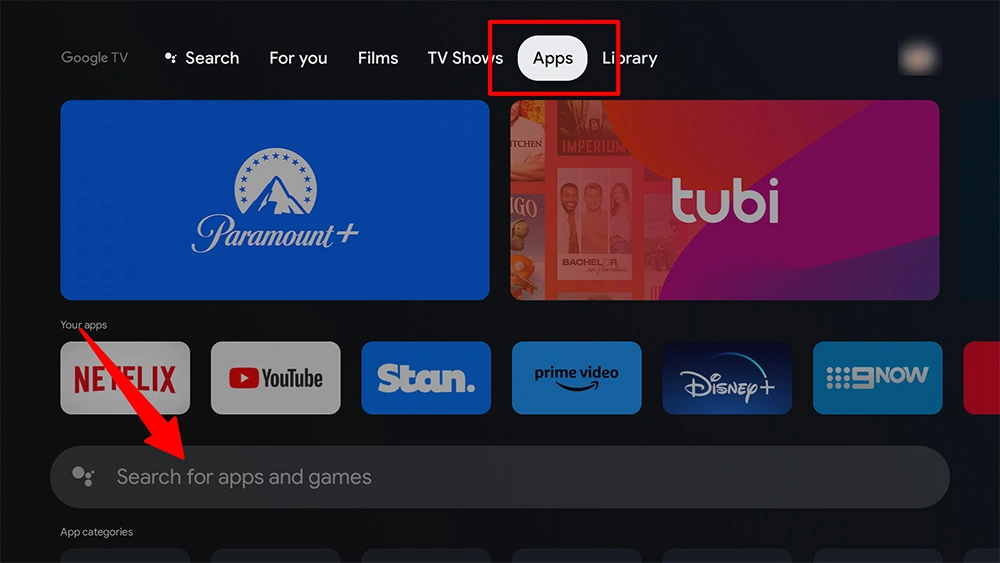
- Dùng Google App Store có trên TV để tìm kiếm, cài đặt một Android App lên TV dùng để truyền và quản lý files, ví dụ như LocalSend: Transfer Files. Cài app cùng tên này lên điện thoại của bạn luôn.
- Theo hướng dẫn của App này bạn có thể để truyền file qua mạng nội bộ (LAN/WiFi) từ điện thoại, máy tính lên TV.
- Đảm bảo file được chuyển thành công, không bị lỗi.
3. Sao chép file APK vào màn hình TV #
- Gắn thẻ nhớ USB vào cổng USB của SmartTV chạy AndroidTV hay GoogleTV, nếu TV có cổng USB hỗ trợ đọc file thẻ nhớ.
- Hay sử dụng App truyền file nói trên để tìm file APK vừa lưu trên TV.
4. Cho phép cài đặt từ nguồn không xác định #
- Trên thiết bị TV, vào Cài đặt (Settings).
- Truy cập Bảo mật (Security) hoặc Quyền riêng tư (Privacy).
- Kích hoạt tùy chọn Cài đặt từ nguồn không xác định (Install from Unknown Sources) hoặc Allow Unknown Apps.
- Xác nhận cảnh báo bảo mật (nếu có).
5. Cài đặt APK #
- Mở ứng dụng File Manager trên TV (nếu có) hay ứng dụng quản lý file mới cài đặt ở Bước 3
- Tìm đến file APK trên USB hay trên các thư mục của TV.
- Nhấn chọn file và nhấn Cài đặt (Install).
- Đợi quá trình cài đặt hoàn tất.
6. Khởi động ứng dụng DS App #
- Sau khi cài đặt, mở ứng dụng DS trực tiếp hoặc tìm trong danh sách ứng dụng của TV.
- Làm theo hướng dẫn cài đặt trên màn hình TV nếu có.
7. Gán thiết bị với tài khoản quản trị #
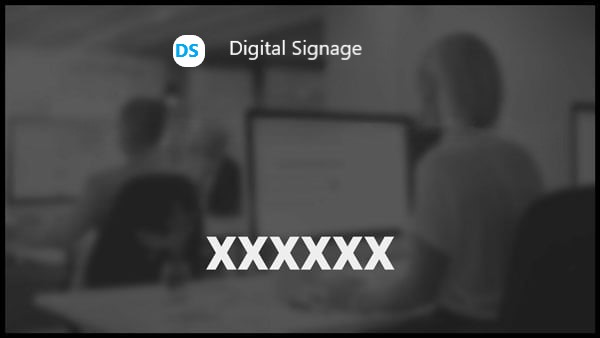
- Ứng dụng sẽ hiển thị mã hash code trên màn hình.
- Sao chép mã hash code.
- Trở lại trang quản trị của VietApps Digital Signage trên máy tính.
- Gõ mã hash code vào ô Enter the ID displayed on the screen (nhập vào ID xuất hiện trên màn hình) để thêm màn hình mới.
- Nhập tên màn hình vào ô Screen Name (tên màn hình). Nhớ chọn tên dễ nhớ và khác biệt với các màn hình khác.
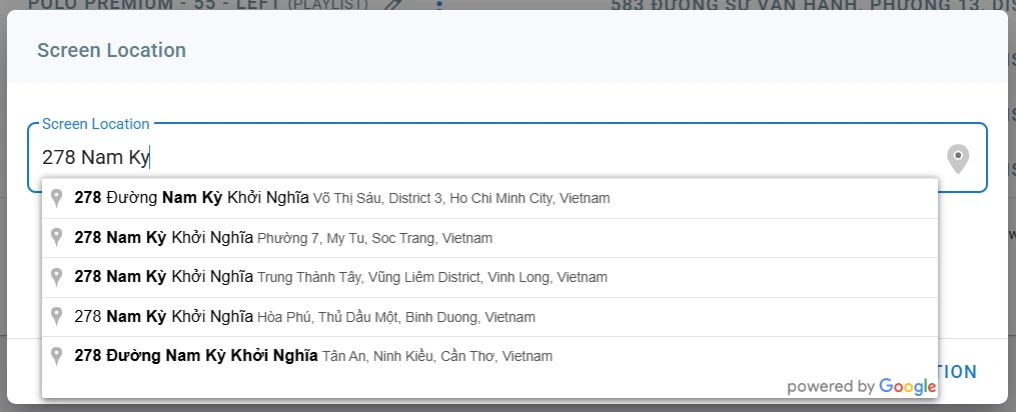
- Ở ô Screen Location (vị trí màn hình) nhập vào địa chỉ của địa điểm gắn màn hình TV. Phần mềm sẽ sử dụng tính năng tìm địa chỉ của Google Maps để tìm ra địa chỉ giống hay gần giống nhất cho bạn. Nếu đúng địa chỉ của bạn thì bấm Update Location để hoàn tất việc thêm địa chỉ.
- Nếu địa chỉ bạn gõ vào không có trong cơ sở dữ liệu của Google, bạn có thể chọn địa chỉ gần đúng nhất hay chọn theo phường xã, quận huyện, tỉnh thành, …
- Bấm Add Screen (thêm màn hình) để hoàn tất quá trình kết nối. Lúc này bạn có thể làm nội dung để chạy trên màn hình.
Tiếp tục quá trình này cho các màn hình còn lại nếu bạn có nhiều bản quyền màn hình. Bước tiếp theo là bạn tạo Playlist đầu tiên của mình để chạy thử trên màn hình nếu đây là lần đầu làm quen với VietApps Signage của bạn.
Bạn cũng có thể cài đặt màn hình TV để nó tự động chạy DS App sau mỗi lần tắt bật để không cần tìm và chạy DS App thủ công.