
Bạn làm theo hướng dẫn sau đây để thêm các file hình ảnh hay video (media files) cũng như đưa các ứng dụng tiện ích vào một Playlist:
1. Thêm ảnh, video (media cơ bản) #
- Trong lúc tạo hoặc chỉnh sửa Playlist, chọn một layer (lớp trên layout).
- Khi trang Ứng dụng (Apps) xuất :
- Chọn Upload Media.
- Bấm My Device (hoặc kéo thả file media vào), chọn file ảnh/video từ máy tính và đợi tải lên xong.
- Nhấn Done để hoàn tất tỉ file, media sẽ xuất hiện trong Playlist.
- Vào Edit của file media để thiết lập các thông số hoạt động cho nó như sau:


2. Thiết lập thông số cho media (Media Settings) #
Trong danh sách các media của một lớp, bấm Edit để thiết lập thông số sau cho media:
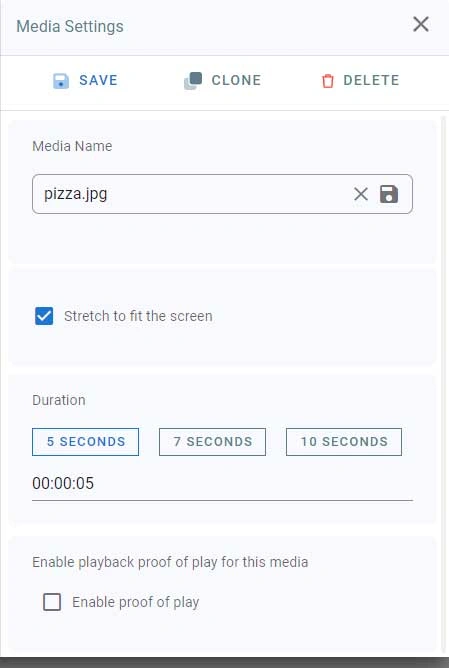
- Tên media (Media Name): Dùng để đặt tên cho từng media (ảnh, video) và phục vụ cho việc thu thập thống kê. Hãy nhập tên media bạn muốn.
- Phủ đầy (Stretch to fit): Đánh dấu vào ô này nếu bạn muốn media (ảnh, video) hiển thị đầy khung layer – tức là sẽ tự động điều chỉnh để vừa với kích thước layer, không quan tâm tỉ lệ gốc của media. Nếu muốn media giữ nguyên kích thước ban đầu, không thay đổi theo khung layer thì bỏ chọn ô này.
- Thời lượng phát (Duration): Chọn thời lượng phát media tại layer playlist. Có thể click chọn nhanh các mốc như 5, 7 hoặc 10 giây, hoặc nhập giá trị thời gian cụ thể (theo định dạng 00:00:05 tức là 0 giờ, 0 phút, 5 giây).
- Lưu lại (Save): Nhấn Save để lưu các cài đặt cho media khi thiết lập xong.
- Sao chép media (Clone): Nhấn Clone để tạo một bản sao media cùng toàn bộ thiết lập đang có.
- Xoá media (Delete): Có thể nhấn xoá media trực tiếp từ mục này.
- Để thoát khỏi giao diện cài đặt, nhấn vào nút X ở góc trên bên phải.
Proof of Play (Bằng chứng phát sóng – thống kê phát media)
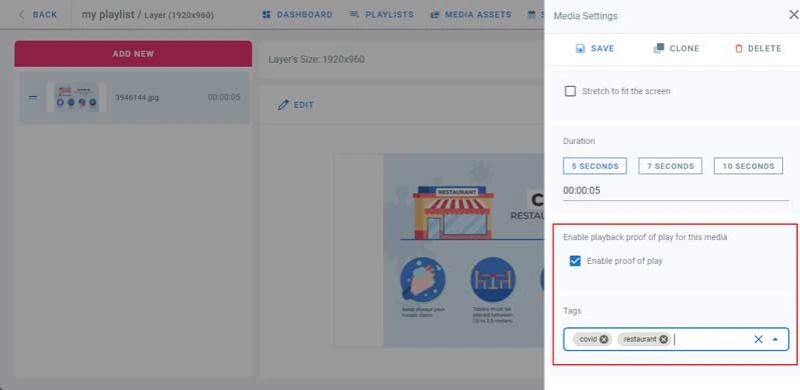
- Proof of Play dùng để thu thập số liệu thống kê việc phát media. Đánh dấu ô này để kích hoạt thu thống kê mỗi khi media này được phát.
- Bạn có thể nhập các tag (từ khoá) rồi nhấn Enter để gắn cho media, giúp dễ dàng lọc kết quả Proof of Play sau này.
- Để xoá một tag, nhấn vào nút đóng X cạnh tên tag; hoặc nhấn vào nút X bên phải để xoá toàn bộ các tag.
Sau khi hoàn tất nội dung của một lớp thì bấm Back để trở lại giao diện layout của Playlist.
3. Thêm link Google YouTube video #
- Vào kênh YouTube, chọn video muốn hiển thị.
- Bấm Chia sẻ (Share) → Sao chép liên kết (Copy link).
- Vào lại VietApps Signage, chọn layer muốn thêm video. Bấm Edit → Add New.
- Trong Apps, chọn Google Apps → YouTube.
- Dán link vừa sao chép vào ô Enter URL.
- Có thể bật/tắt phụ đề (caption) và âm thanh (mute/unmute) tùy ý.
- Nhấn Save để hoàn tất.
4. Thêm Web (trang web) #
- Ở giao diện Apps, chọn Web → Website. Dán link https://xxx.xxx trang web vào ô Enter URL. Lưu ý cần nhập đầy đủ đường dẫn trang web
- Có thể chọn thêm tần suất tải lại trang web (Refresh rate (minutes)), tỷ lệ % phóng to (Zoom Factor (%)), …
- Nhấn Save khi xong.
5. Thêm App Weather (Thời tiết) #
- Trong Apps, chọn Weather Apps. Có thể chọn thời tiết theo ngày hay theo tuần 7 ngày.
- Nhập tên tỉnh thành theo Anh (không dấu) của địa bàn lắp màn hình vào ô Location, phần mềm sẽ tự động tìm kiếm tên có trong danh sách.
- Chọn đơn vị đo nhiệt độ theo độ 0C hay độ 0F.
- Bấm Save khi nhập xong.
6. Thêm App Date and Time (Ngày & Giờ) #
- Trong Apps, chọn Date and Time Apps.
- Chọn kiểu đồng hồ (digital clock/date & time/countdown), nhập khu vực Location (làm như của Thời tiết), …
- Nhấn Save để đồng hồ/ngày giờ xuất hiện trên layer.
Lưu ý: #
- Mỗi layer có thể chứa một hoặc nhiều loại ứng dụng tiện ích (Apps) khác nhau. Mỗi app chạy trong khoảng thời gian được định trước khi thiết lập.
- Sau khi thêm nội dung, bấm Publish để lưu Playlist.
- Có thể thay đổi, sắp xếp lại thứ tự hoặc chỉnh sửa App/media bất cứ lúc nào.