
VietApps Signage có ứng dụng Door Label (Bảng tên phòng họp điện tử) giúp các công ty hay cơ quan có nhiều phòng họp số hóa việc quản lý họp hành, gia tăng hiệu quả sử dụng phòng hợp và tạo thuận lợi cho nhân viên của mình trong việc họp hành. Cách thức thiết lập và sử dụng như sau:
1. Tạo playlist Door Label #
- Vào trang Playlists, chọn tab Horizontal và nhấn ADD PLAYLIST, nhập tên cho playlist (nên theo tên phòng họp tương ứng) và chọn Team (nếu dùng phân quyền), sau đó Save.
- Chọn bố cục (layout) là Full Layout 1 (1920×1080) cho Door Label, nhấn vào lớp để thêm media.


2. Chọn trình quản lý lịch họp: Microsoft hoặc Google #
Các cơ quan và doanh nghiệp thường sử dụng các ứng dụng quản lý lịch họp phổ biến như Microsoft Calendar (Outlook Calendar), Google Calendar hoặc Apple Calendar (iCal). VietApps Signage chỉ hỗ trợ hai ứng dụng của Microsoft và Google thôi.
Từ Apps page, chọn nhóm Calendars, sau đó chọn Microsoft Door Label hoặc Google Door Label.


a. Microsoft Calendar cho Door Label App #
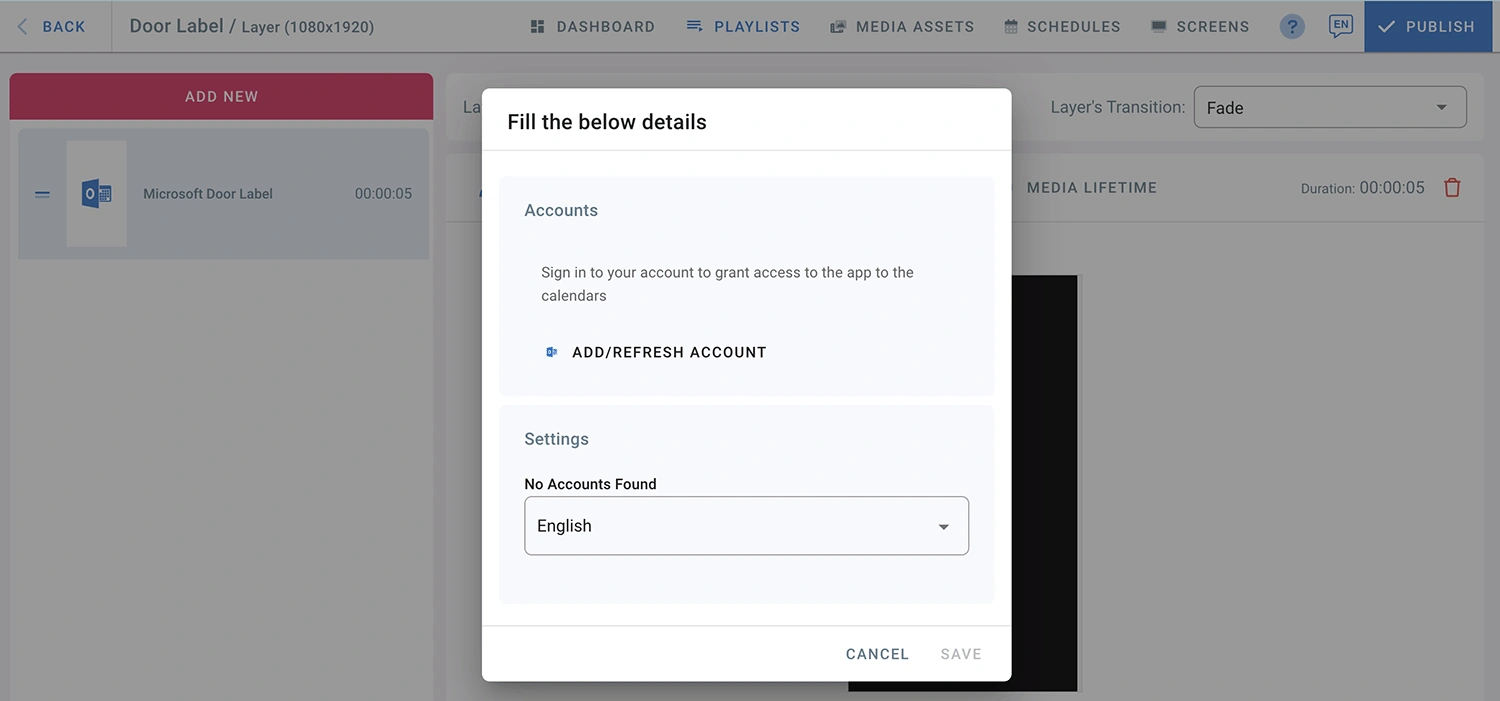
- Chọn Microsoft Door Label để thêm vào lớp. Xuất hiện màn hình để nhập thông tin.
- Chuẩn bị thông tin tài khoản Microsoft của bạn trước, nhấn ADD/REFRESH ACCOUNT, xuất hiện trang đăng nhập tài khoản Microsoft, bạn đăng nhập vào dùng email, mật khẩu. Đăng nhập thành công thì tài khoản MS của bạn đã được kết nối với Door Label App.
- Ở ô nhập thông tin, Chọn Calendar, chọn ngôn ngữ English, và nhấn Save,
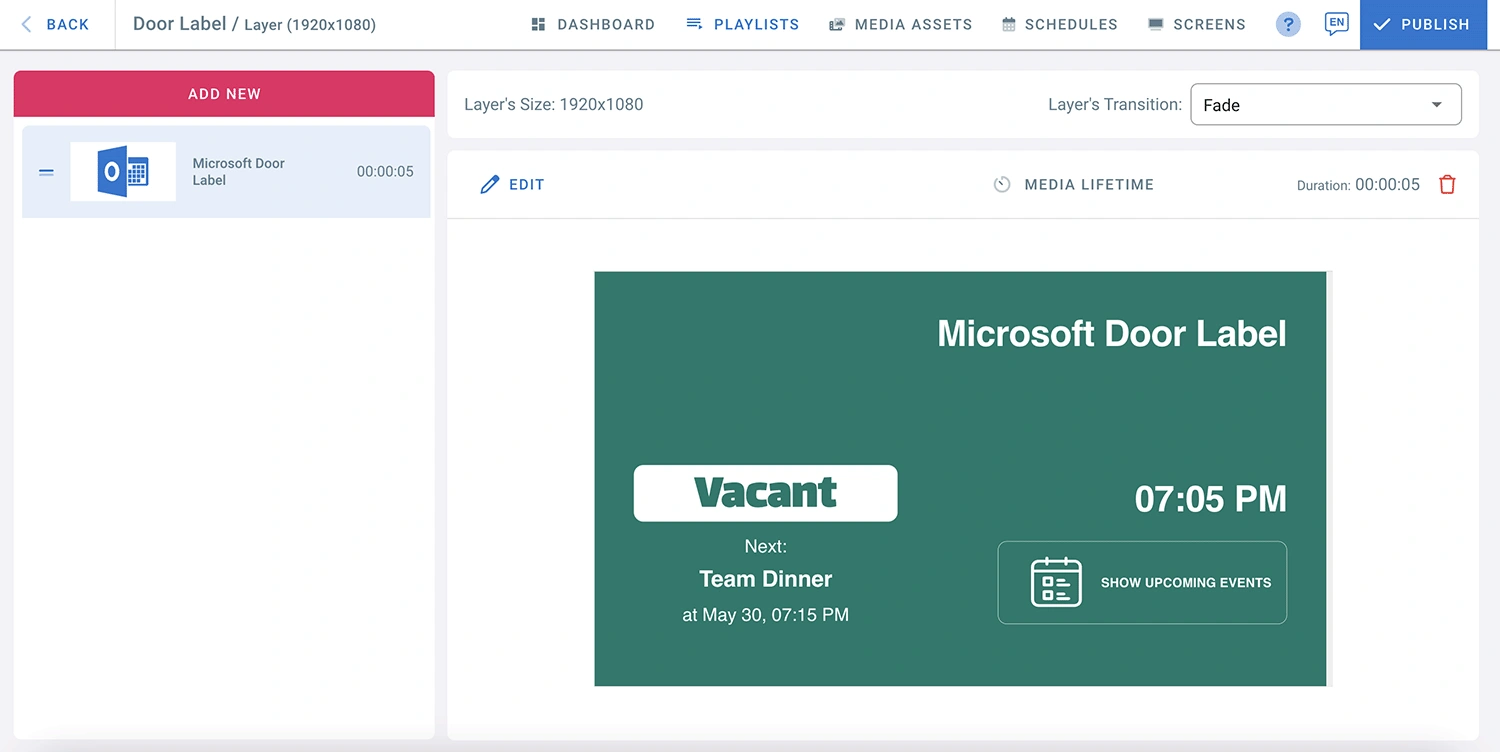
- Xuất hiện nội dung sẽ trình chiếu trên màn hình TV ở phần Preview của phần Layer Edit. Bật Show Upcoming Events nếu muốn xem danh sách lịch họp hay sự kiện sắp tới trên Microsoft Calendar (nếu đã có một vài sự kiện hay cuộc họp đã lên lịch).
- Khi đến giờ bắt đầu sự kiện / cuộc họp trong Calendar, trạng thái Door Label sẽ tự đổi từ Vacant (Phòng trống) sang Occupied (Đang họp).
- Khi có thêm hay bớt sự kiện / cuộc họp ở Calendar của bạn, bạn cần phải cập nhật thay đổi này cho Door Label App bằng cách vào layer Door Label → EDIT → ADD/REFRESH ACCOUNT → Save.




- Nếu muốn xóa tài khoản MS Calendar, bấm Edit để vào Media Settings, chọn Remove xxx@yyy.zzz (email của bạn) ở mục Setting.

Thêm nhiều tài khoản MS Calendar:
- Đăng xuất khỏi tài khoản Microsoft hiện tại, tài khoản đã thêm vào Door Label ở trên rồi.
- Vào Edit layer Door Label → ADD/REFRESH ACCOUNT → Đăng nhập vào tài khoản Microsoft mới muốn thêm.
- Làm như ở trên cho tài khoản này trong Door Label Settings.
- Khi muốn chuyển qua lại giữa các tài khoản, vào Account để chọn tài khoản trong danh sách xổ xuống.
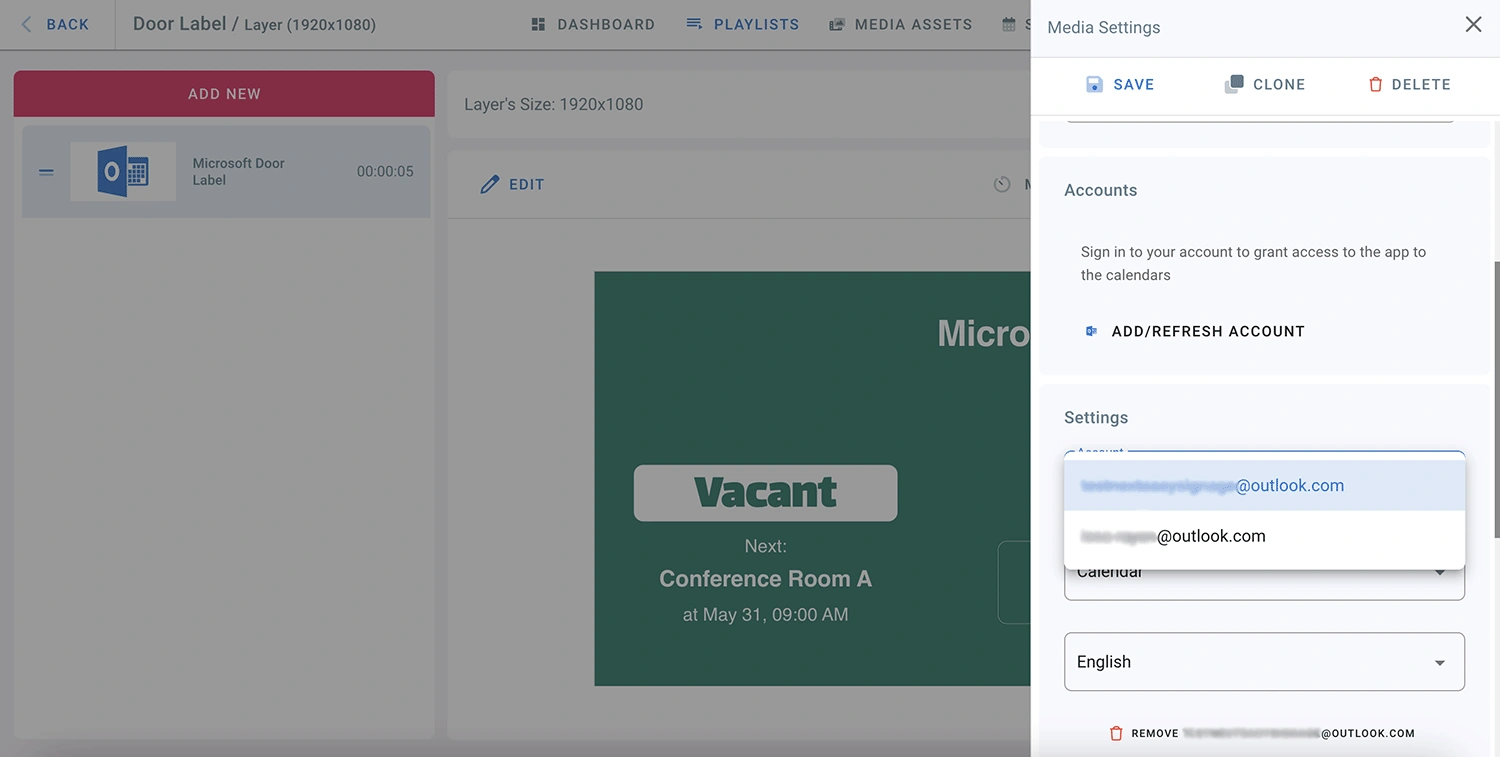
Sử dụng nhiều tài khoản trong Door Label App có thể giúp bạn cài đặt nhiều màn hình phòng họp cùng lúc, mỗi phòng lại cấp cho một phòng ban với người sắp xếp lịch họp là khác nhau, tức là có Calendar riêng cho mỗi phòng ban.
b. Google Calendar cho Door Label App #
- Chọn Google Door Label để thêm vào lớp. Xuất hiện màn hình để nhập thông tin.
- Nhấn ADD/REFRESH ACCOUNT, đăng nhập vào tài khoản Google.
- Bấm vào Continue và Allow để cấp quyền cho Door Label liên kết với Google Calendar.
- Chọn Calendar trong danh sách, nhấn SAVE, có thể nhấn Show Upcoming Events để xem sự kiện / cuộc họp sắp tới.
- Đến giờ diễn ra sự kiện / cuộc họp, trạng thái phòng sẽ đổi từ Vacant (đang trống) sang Occupied (đang họp)
- Để cập nhật khi có thay đổi trong Google Calendar thay đổi, dùng ADD/REFRESH ACCOUNT tương tự Microsoft.
- Thêm tài khoản Google khác: Làm giống như đối với tài khoản Microsoft ở trên.


2. Thêm logo cho hiển thị của Door Label #
- Ở màn hình Dashboard vào Quản lý tài khoản bằng cách bấm vào biểu tượng hình người góc bên phải trên cùng.
- Vào Settings → Calendars.
- Nhấn UPLOAD LOGO, chọn file logo (tối đa rộng 600px, cao 300px) từ nơi lưu giữ của bạn, tải lên xong nhấn Done.
- Để thay đổi logo: Edit → Replace Logo → chọn logo mới → Done, sau đó kiểm tra lại tại playlist Door Label.


3. Trình chiếu Door Label lên màn hình TV #
Sau khi đã cài đặt xong Door Lable App cho một hay nhiều Playlist, bạn cần gán chúng cho các màn hình phòng hợp tương ứng:
- Thêm các màn hình này vào trang quản trị VietApps Signage giống như làm cho các màn hình TV khác.
- Nên đặt tên các màn hình này giống như tên các phòng họp để dễ theo dõi. Ví dụ: “Phòng họp ABC”, Playlist “Phòng họp ABC” hay “Sales Meeting Room”, …
- Vào trang SCREENS, nhấn Media Source (Source Type) của màn hình cần gán.
- Chọn Source Type là Playlists, chọn tên của Door Label Playlist đã được đặt ở mục 1, nhấn Publish để lưu.
- Gán lần lượt các Door Label Playlist khác vào màn hình phòng họp còn lại.
- Bấm Publish để đồng bộ nội dung cho các màn hình.
- Màn hình phòng họp sẽ hiển thị trạng thái trống hay đang bận họp của phòng, và cho phép xem lịch họp đã sắp xếp tại phòng này bằng cách bấm vào Show Upcoming Events (Hiển thị thông tin các cuộc họp sắp diễn ra) nếu là màn hình có cảm ứng như tablet.
