
A. Màn hình ghép (Video Wall) là gì? #
Nói một cách đơn giản, Video Wall là một hệ thống gồm nhiều màn hình LCD (màn hình con) được ghép lại với nhau để tạo thành một màn hình khổng lồ duy nhất (màn hình mẹ). Thay vì chỉ dùng một chiếc TV hay màn hình LCD riêng lẻ, Video Wall giúp bạn có một không gian hiển thị cực lớn, sắc nét và cực kỳ thu hút ánh nhìn và tạo ra những hiệu ứng hình ảnh thú vị.

Màn hình đèn LED, vốn được ghép từ nhiều mô đun LED nhỏ tạo thành, có kích thước và hình dạng không bị giới hạn. Nhưng màn hình LED không được gọi là Video Wall. Khác biệt chính giữa video wall và màn hình LED là chất lượng hình ảnh (màu sắc và độ phân giải) của video wall cao hơn màn hình LED nhiều. Nhưng màn hình LED lại hơn video wall ở chỗ có độ sáng rất cao, có thể dùng ngoài trời và nhất là biên ghép giữa các mô đun gần như bằng 0 nên hiệu ứng hình ảnh liền lạc hơn.

1. Cách thức hoạt động #
Hệ thống gồm nhóm màn hình con này không chỉ là những màn hình treo cạnh nhau, mà chúng hoạt động như một màn hình mẹ duy nhất nhờ vào các đặc điểm và tính năng sau:
- Các tấm màn hình: Thường là màn hình LCD hoặc TV LCD dùng làm màn hình con có viền cực mỏng để khi ghép lại, hình ảnh trông liền lạc, không thấy rõ các vệt đứt quãng do biên ghép trên màn hình mẹ – video wall.
- Bộ điều khiển (Video Wall Controller): Đây là “bộ não” giúp chia nhỏ hình ảnh tổng thể và phân phối đến từng màn hình nhỏ sao cho khớp nhau.
- Phần mềm quản lý nội dung (CMS): Giúp bạn điều khiển nội dung (hình ảnh, video) từ xa, hẹn giờ phát hoặc thay đổi nội dung trên toàn bộ mặt tường màn hình chỉ bằng vài cú click chuột. Một số phần mềm mạnh có các chức năng như một controller ảo, khi đó không cần bộ controller vật lý nữa.

2. Những lợi ích nổi bật #
- Gây ấn tượng mạnh: Với kích thước lớn và độ sáng cao, Video Wall dễ dàng thu hút sự chú ý của mọi người ở những nơi đông đúc như trung tâm thương mại, sảnh sân bay hay tòa nhà văn phòng.
- Độ phân giải siêu cao: Vì được ghép từ nhiều màn hình nên độ nét của nó cao hơn rất nhiều so với một chiếc TV thông thường.
- Linh hoạt: Bạn có thể chọn hiển thị một hình ảnh khổng lồ tràn toàn bộ các màn hình, hoặc chia mỗi màn hình chiếu một nội dung khác nhau tùy ý.
- Hoạt động bền bỉ: Nếu sử dụng các màn hình chuyên dụng video wall, thì chúng được thiết kế để chạy liên tục 24/7 mà không bị nóng hay giảm chất lượng hình ảnh.
3. Video Wall thường được dùng ở đâu? #
- Cửa hàng bán lẻ, Showroom, nhà ga, sân bay: Quảng bá sản phẩm hay thông tin, tạo không gian sang trọng.
- Sảnh khách sạn, Trung tâm tiệc cưới, Phòng họp Cơ quan hay Doanh nghiệp: Chào đón khách hàng và giới thiệu cơ quan, doanh nghiệp, thương hiệu… Trình chiếu slides ảnh cưới.
- Trung tâm điều hành: Cho giao thông, đô thị, nhà máy… Theo dõi camera giám sát hoặc bảng biểu dữ liệu có quy mô lớn.
- Sự kiện, Triển lãm và Hội nghị: Làm phông nền sân khấu hoặc trình chiếu thông tin quan trọng. Màn hình của hội nghị truyền hình lớn.

4. Những lưu ý khi lắp đặt #
Để có một hệ thống Video Wall tốt, bạn cần chú ý:
- Viền màn hình (Bezel): Viền càng mỏng thì hình ảnh càng đẹp và liền lạc. Các dòng màn hình video wall chuyên dụng của các hãng Samsung, LG, Sony… viền siêu mỏng ở cả 4 cạnh, nên biên ghép giữa hai màn hình rất nhỏ, chỉ 3 – 5mm. Ngoài ra các dòng Smart TV dân dụng của một số hãng như TCL, Xiaomi, Coocaa… cũng có dường viền rất mỏng ở 3 cạnh (hai bên và ở trên), phù hợp cho việc ghép theo chiều ngang.
- Nội dung thiết kế: Video hoặc hình ảnh cần được thiết kế đúng kích thước và tỉ lệ của “bức tường” màn hình để không bị méo hình. Độ phân giải của video hay hình ảnh cần đủ lớn để hình ảnh không bị nhòe.
- Lắp đặt chuyên nghiệp: Cần khung giá treo chuẩn xác để các màn hình phẳng đều và khít nhau. Các hãng như Peerless (Mỹ) có các bộ gá lắp dành riêng cho video wall rất tiện dụng.
- Nếu cần phát âm thanh từ video, nếu dùng Smart TV làm màn hình con thì chỉ được bật mở âm lượng cho một TV con mà thôi, các TV còn lại tắt tiếng (mute mode) để âm thanh phát ra rõ ràng.
Tóm lại: Nếu bạn muốn một giải pháp trình chiếu “khủng” có độ nét cao, có thể ghép theo nhiều cách sáng tạo, sang trọng và chuyên nghiệp mà một chiếc TV bình thường không làm được, thì Màn hình ghép – Video Wall chính là lựa chọn hàng đầu.
B. Dùng phần mềm VietApps Signage để trình chiếu lên màn hình ghép (Video Wall) #
Phần mềm của VietApps cho phép cài đặt màn hình và lập lịch phát cho màn hình ghép từ các màn hình Smart TV một cách dễ dàng, không cần sử dụng thêm thiết bị video wall controller (vốn dùng cho ứng dụng video wall cao cấp và phức tạp).
Lưu ý quan trọng: Nên kết nối tất cả màn hình vào mạng LAN dùng cáp mạng, vì nếu dùng WiFi thì có thể chất lượng hình ảnh không ổn định như mong muốn. Lý do là các màn hình cần chiếu từng phần của một video một cách đồng bộ.
Có 5 bước chính để tạo một video wall, chi tiết như sau:
1. Tạo Playlist cho Video Wall #
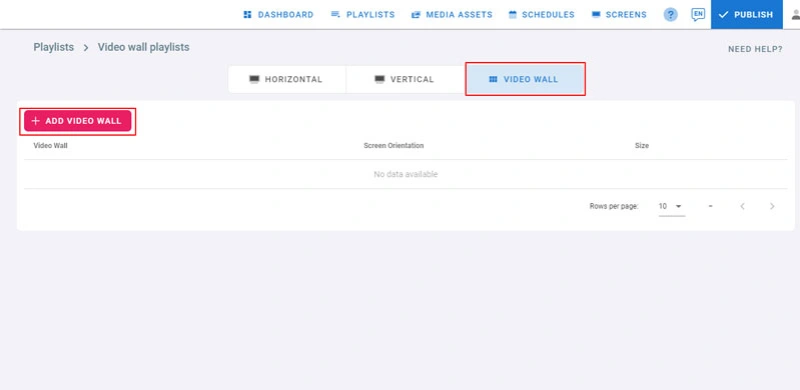
- Vào trang quản trị của phần mềm VietApps Signage
- Vào mục Playlists.
- Nhấp vào tab Video Wall.
- Nhấp Add Video Wall (Thêm Video Wall). Xuất hiện hộp thoại mới để thiết lập video wall của Bạn.


- Nhập tên playlist (trình phát) dùng cho video wall.
- Chọn chiều lắp màn hình con của màn hình video wall là chiều ngang hay chiều dọc. Lưu ý là phần mềm không hỗ trợ sử dụng các màn hình con vừa lắp theo chiều ngang vừa lắp theo chiều dọc.
- Chọn Team (Nhóm user) có quyền truy cập playlist này (nếu cần).
- Chọn kích thước video wall, ví dụ 3×1 nghĩa là 3 màn hình ghép nằm ngang, chiều dọc chỉ bằng chiều dọc của 1 màn hình (1 hàng dọc); 2×2 nghĩa là 4 màn hình ghép, trong đó hàng ngang và hàng dọc đều có 2 màn hình (2 hàng ngang và 2 hàng dọc).
- Chú ý xem hình ảnh minh họa bên dưới ở hộp thoại Add Video Wall để kiểm tra xem Bạn đã thiết lập video wall đúng cách chưa.
- Ở ví dụ minh họa này, chúng tôi hướng dẫn cách cài đặt cho video wall 2×1. Playlist 2×1 thì chỉ dùng được cho video wall đúng kích thước 2×1.
- Khi chọn xong bấm nút Add (Thêm).
- Hộp thoại Apps (Ứng dụng tiện ích) sẽ mở ra. Các nội dung (media) cần đưa lên màn hình ghép được chọn ở đây.
- Lưu ý hiện chỉ hỗ trợ các nội dung là hình ảnh, video, file PDF, và Outlook hay Google Calendar.
- Nhấp Upload Media (tải lên file), hoặc chọn các ứng dụng khác nếu bạn muốn lấy nội dung từ nguồn khác:
- Media Assets: Các nội dung đã tải từ trước;
- Image Libraries: Dẫn đến các thư viện ảnh miễn phí của Pexels.com, Pixabay.com hay Unplash.com. Bạn nhập từ khóa vào để tìm ảnh mình cần;
- Calendars: Lịch làm việc cá nhân của Bạn trên Outlook Calendar hay Google Calendar.

- Ví dụ cần tải nội dung từ máy tính thì bấm chọn My Device (Thiết bị của tôi).
- Chọn các hình ảnh và video cần tải lên, chú ý đảm bảo nội dung được thiết kế đúng tỷ lệ với kích thước video wall bạn chọn. Ở đây với màn hình ghép 2×1 thì tỷ lệ của video sẽ là 32:9 do màn hình chuẩn có tỷ lệ 16:9 (16 phần chiều ngang và 9 phần chiều dọc).
- Phần mềm VietApps Signage trên cloud sẽ xử lý và tự động chia nội dung thành các video nhỏ, mỗi video nhỏ này sẽ được gán cho mỗi màn hình con. Mỗi màn hình con chỉ chiếu một phần (hay vùng) của video gốc, các phần này ghép lại thành video gốc ban đầu trên màn hình mẹ. Tỷ lệ % hoàn thành sẽ hiển thị để Bạn theo dõi. Nếu video wall có nhiều màn hình con, hay video nặng, hay Bạn tải nhiều video cùng lúc thì thời gian xử lý sẽ lâu đấy, Bạn cần chờ đợi tí ;-). Tốt nhất nên tải 1-2 nội dung thôi nhe.
- Ở minh họa này, một hình ảnh sẽ được chia thành 2 phần: Phần 1-1 phát trên màn hình screen1, và phần 2-1 phát trên màn hình screen2.

2. Thêm Màn Hình Con #

- Cài đặt ứng dụng DS của VietApps lên các màn hình con như bình thường. Thêm các màn hình con này vào trang quản trị bằng Hash ID của từng màn hình.
- Ở bước này, Bạn nên đặt tên cho các màn hình con theo vị trí lắp đặt thực tế của chúng, ở đây là “screen1″ và screen2”. Hay Bạn có thể đặt tên theo tọa độ vùng của màn hình con khi có nhiều màn hình, tức là “1-1” và “2-1”, trong đó chữ số đầu là thứ tự của cột màn hình tính từ trái sang phải, chữ số thứ 2 sẽ là thứ tự của dòng màn hình tính từ trên xuống dưới.
- Ví dụ một Video Wall 3×2 với 6 màn hình con sẽ được đánh số theo tọa độ như hình minh họa sau:

- Với video wall 2×1, bạn cần thêm 2 màn hình với 2 bản quyền phần mềm VietApps.
- Ở minh họa này, hai màn hình có tên là screen1 và screen2 được thêm vào
3. Tạo Video Wall #

- Vào mục quản lý màn hình Screens.
- Bấm chọn vào tab Video Wall.
- Chọn Add Video Wall (Thêm màn hình ghép).

- Nhập tên video wall.
- Chọn hướng hiển thị (orientation) của video là ngang hay dọc.
- Chọn các Team (nhóm) được phép truy cập và cấu hình video wall này.
- Chọn kích thước video wall đúng như đã chọn ở trên, ví dụ ở đây là chọn 2×1 để dùng với playlist 2×1 đã tạo và đã upload nội dung ở Bước 1.
- Cách làm là giống như ở Bước 1- Tạo playlist
- Xong bấm vào Add.
4. Gán Màn Hình vào Video Wall #
Sau khi tạo video wall, trang gán màn hình sẽ xuất hiện.

- Tại phần (vùng) 1-1, nhấp Assign a Screen (Gán một màn hình).

- Chọn màn hình screen1 để gán vào vùng 1-1.
- Tại phần 2-1, nhấp Assign a Screen.
- Chọn màn hình screen2 để gán vào vùng 2-1.

- Ở bước này cần kiểm tra cẩn thận vị trí lắp các màn hình con trong thực tế phải đúng như ở trong phần mềm (cả ở playlist và video wall screens). Bạn nên làm các nhãn để dán vào mặt sau của các màn hình con, ví dụ ở đây là dán các nhãn 1-1 hay screen 1 cho màn hình phía bên trái và nhãn 2-1 hay screen2 cho màn hình còn lại.
Khi hoàn tất, 2 màn hình sẽ được gán vào đúng các phần/vùng như hình minh họa, sau đó bấm vào Back để quay lại.
5. Chọn Nguồn Nội Dung (Media Source) #

- Nhấp tab Set Media Source (Chọn nguồn nội dung) ở phần Screens.
- Chọn playlist đã tạo ở Bước 1.
- Để quay lại trang thiết lập màn hình, nhấp SETUP SCREENS (cài đặt màn hình).
- Bấm vào Publish (Xuất bản) để đẩy các nội dung lên màn hình con.
- Video wall sẽ tự động tải playlist về và bắt đầu phát trên các màn hình.
- Kiểm tra hình ảnh thực tế trên video wall đã ok chưa. Nếu chưa thì kiểm tra lại các Bước cấu hình video wall ở trên.