
Với mẫu thiết kế (Template) có sẳn của phần mềm VietApps Signage, bạn có thể sử dụng công cụ chỉnh sửa Online Template Editor để thay đổi nội dung và hình ảnh của mẫu thiết kế này theo nhu cầu. Sau đây là hướng dẫn chi tiết cách sử dụng công cụ này:
1. Mở công cụ chỉnh sửa mẫu thiết kế #
- Vào màn hình Dashboard.
- Chọn mục Playlists.
- Chọn một playlist muốn chỉnh sửa.
- Nhấn vào layer cần thêm template.
- Nếu layer chưa có media thì hộp thoại apps sẽ mở ra tự động.
- Nếu layer đã có media, nhấn Add New để thêm mới.
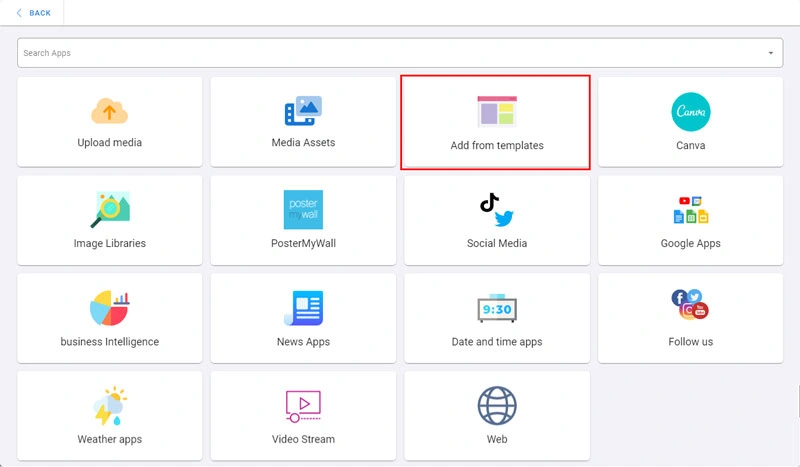
- Nhấn Add from Templates.
- Chọn loại template phù hợp, sau đó nhấn chọn template muốn dùng.
- Để chỉnh sửa template, nhấn Open Editor.
2. Làm việc với Template Editor #
Chỉnh sửa từng đối tượng của mẫu thiết kế
- Nhấn vào các đối tượng là văn bản hoặc hình ảnh muốn chỉnh sửa để chọn.
- Thanh công cụ phía trên sẽ hiện các tùy chọn công cụ chỉnh sửa, ví dụ phông chữ (Font), màu sắc (Color), màu nền (Background), vị trí (Position), …

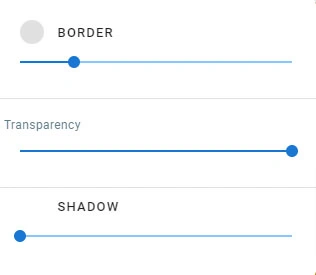
a. Chỉnh sửa thông số của các đối tượng (Settings)
- Border (Viền): Nhấn vào màu viền để chọn màu, điều chỉnh độ dày bằng thanh kéo.
- Transparency (Độ trong suốt): Điều chỉnh thanh trượt để thay đổi độ trong suốt đối tượng.
- Shadow (Đổ bóng): Chọn màu bóng và điều chỉnh độ lớn bằng thanh trượt.
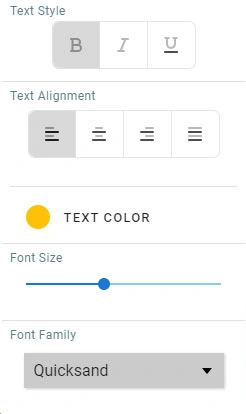
b. Chỉnh phông chữ (Font):
Điều chỉnh kiểu chữ, căn lề, màu chữ, cỡ chữ, phông chữ cho các đối tượng dạng văn bản (text).
c. Hình nền (Background:)
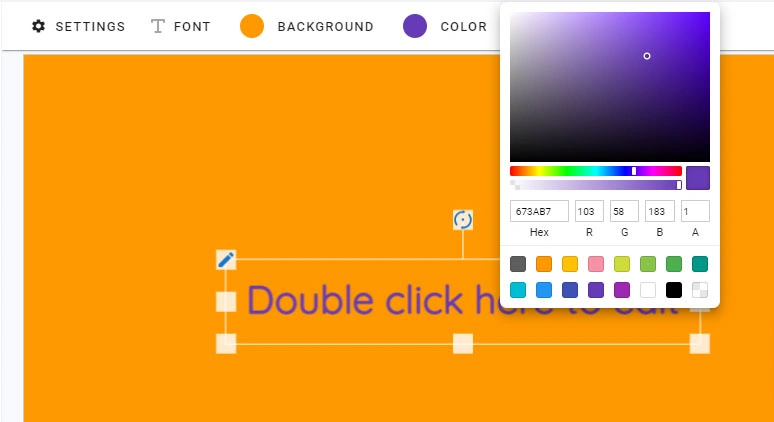
Nhấn vào “Background” để đổi màu nền của mẫu thiết kế.

d. Màu sắc (Color):
Nhấn “Color” để chọn màu sắc cho đối tượng.
e. Vị trí (Position):
- Các nút căn chỉnh gồm: Căn trái, giữa (dọc/ngang), căn phải, căn trên và căn dưới.
- Send Backward/Bring Forward: Đưa đối tượng ra sau hoặc lên trước 1 lớp.
- Send to Back/Bring to Front: Đưa đối tượng xuống dưới cùng hoặc lên trên cùng.
- Điều chỉnh tọa độ trái (Left) và trên (Top) để thay đổi vị trí chính xác theo từng pixel.
- Có thể kéo thả đối tượng vào vị trí mong muốn bằng chuột hoặc dùng phím mũi tên để di chuyển đối tượng dần dần.

f. Các nút điều khiển:
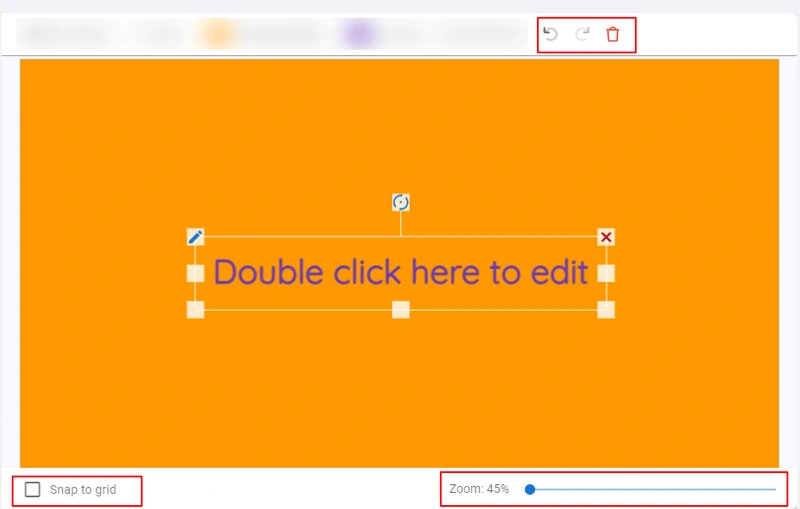
- Undo, Redo: Xóa thay đổi, hoặc làm lại thao tác gần nhất.
- Delete: Xoá đối tượng đã chọn (có thể bấm phím Delete).
- Snap to Grid: Nếu bật, di chuyển đối tượng theo từng mốc ô lưới vuông 45 pixel.
- Zoom: Để phóng to/thu nhỏ vùng làm việc trên mẫu thiết kế.
3. Thêm đối tượng vào mẫu thiết kế #
- Bấm chọn Đối tượng (Objects) ở cột bên trái.
- Chọn loại đối tượng muốn thêm từ danh sách mới xuất hiện.
- Mỗi đối tượng sẽ có một giao diện để nhập nội dung hay chỉnh sửa các thông số của nó. Nhấp hai lần để vào giao diện này.
- Dùng chuột để kéo thả đối tượng vào vị trí hay xoay nghiêng nếu muốn.
- Bấm nút X hay Delete để xóa đối tượng vừa thêm vào.

a. Thêm mạng xã hội:
- Chọn biểu tượng “Facebook your account” và nhập tên tài khoản, chọn tên mạng xã hội trong danh sách bên dưới (Facebook, X, Instagram, YouTube, …)
- Để chỉnh sửa lại, nhấn đúp vào đối tượng để mở hộp thoại chỉnh sửa.

b. Thêm thực đơn (menu):
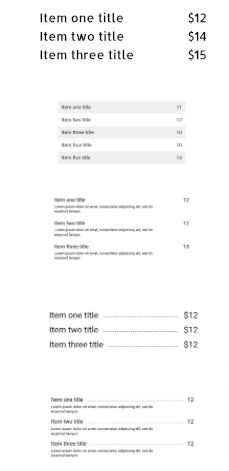
- Kéo xuống dưới danh sách đối tượng, chọn kiểu menu mong muốn.
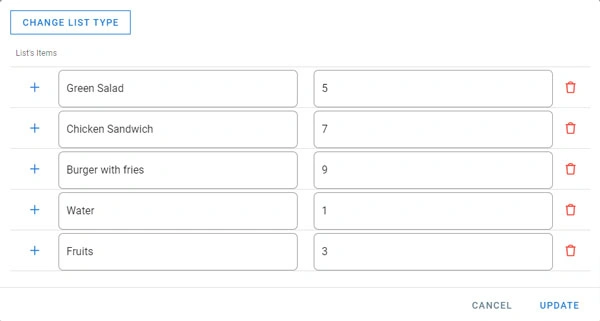
- Nhập nội dung, mô tả từng hàng. Mỗi hàng có 2 cột.
- Nhấn dấu [+] để thêm hàng mới, nhấn “Delete” để xoá hàng.
- Nhấn “Change List type” để đổi kiểu hiểu thị menu (hiện có 5 kiểu hiển thị).
- Khi hoàn tất, nhấn Update.
- Có thể chỉnh lại màu sắc, phông chữ, vị trí và thiết lập khác với menu vừa thêm.

4. Thêm hình ảnh và hình nền #
a. Thêm Hình ảnh của tôi (My Images):
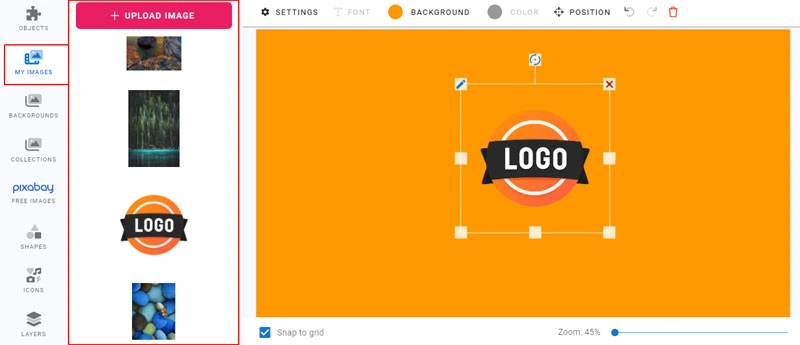
- Nhấn Upload Image để tải hình từ máy tính, Dropbox, OneDrive hoặc Facebook lên.
- Có thể sử dụng hình từ thư viện ảnh/video (Media Assets) đã tải từ trước.
- Nhấn vào ảnh bất kỳ để thêm vào mẫu thiết kế.
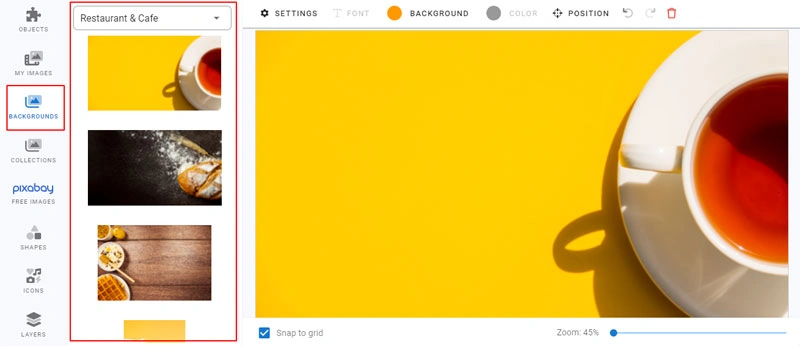
b. Thêm hình nền (Backgrounds):
- Chọn danh mục hình nền (Background) từ cột bên trái.
- Nhấn chọn một mẫu hình nền để đưa vào, chỉnh sửa kích thước và vị trí của hình nền trong mẫu thiết kế.
c. Bộ sưu tập (Collection) – Pixabay – Hình khối (Shapes) – Biểu tượng (Icons):
- Bộ sưu tập (Collections): Thư viện ảnh chất lượng cao đã được hệ thống tích hợp sẵn, tìm kiếm và chọn sử dụng.
- Pixabay: Thư viện ảnh miễn phí từ bên thứ ba.
- Hình khối (Shapes): Chọn hình khối, tuỳ chỉnh kích cỡ, màu sắc.
- Biểu tượng (Icons): Tìm kiếm và sử dụng các biểu tượng.
- Tài liệu bảng tính Google (Google Sheet): Mục thử nghiệm đưa bảng tính Google vào mẫu thiết kế.
- Lưu ý: Nội dung các thư mục này có thể thay đổi tùy theo nhà cung cấp phần mềm.

5. Quản lý các lớp (Layers) #
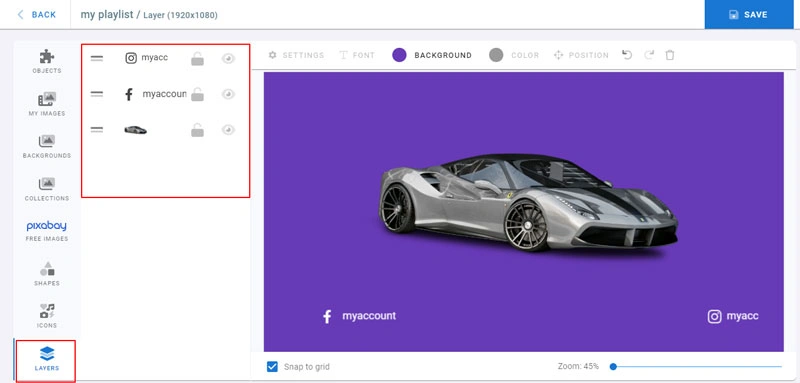
- Bấm chọn Layers từ cột bên trái.
- Hiển thị danh sách tất cả các lớp đối tượng đang có mẫu thiết kế.
- Có thể dùng chuột bấm giữ nút = để kéo thả các lớp, sắp xếp các lớp trên/dưới .
- Bấm vào nút hình ổ khoá để không cho thay đổi lớp này, tránh bị chỉnh sửa, thay đổi kích thước, di chuyển, …
- Bấm vào nút hình con mắt để cho ẩn hay hiện lớp này trên thực tế.
Sau khi thiết kế xong, nhớ nhấn “Save” ở góc trên cùng bên phải để lưu mẫu thiết kế.
- Mẫu thiết kế được xử lý và lưu thành một hình ảnh.
- Để chỉnh sửa lại sau này, chọn mẫu cần sửa đổi rồi nhấn mở công cụ chỉnh sửa (Open Editor).