
Phần mềm VietApps Digital Signage khi được chạy trên các thiết bị di động (điện thoại, tablet hay media player có gắn đầu thu GPS) có tính năng định vị bằng GPS, WiFi, … có thể lập trình để thay đổi Playlist theo tọa độ thực tế của thiết bị. Tính năng này được gọi là Geo Location:
Geo Location cho phép màn hình tự động đổi nội dung theo tọa độ hay vị trí thực tế của thiết bị.
Bạn có thể đặt trước các vùng trên bản đồ và gán playlist cho từng vùng, khi màn hình di chuyển qua vùng nào thì tự động phát playlist của vùng đó, không cần chỉnh thủ công. Ứng dụng này phù hợp cho việc chiếu các nội dung quảng bá hay giới thiệu địa điểm du lịch trên màn hình xe taxi, xe bus, xe chở khách tham quan City Tour, metro, tàu lửa, …
Để kích hoạt tính năng Geo Location của phần mềm VietApps, cần tiến hành tuần tự như sau:
- Bật tính năng định vị qua GPS, Wi-Fi, … của thiết bị di động.
- Cấp quyền cho ứng dụng VietApps được truy cập thông tin định vị (tọa độ) của thiết bị.
- Trên địa bàn hoạt động của xe mang thiết bị, lựa chọn vài vùng địa lý khép kín khác nhau, các vùng này thường có nhiều địa điểm nổi bật (thắng cảnh, di tích, nhà hàng, quán cà phê, điểm mua sắm, vui chơi, giải trí, …) cần giới thiệu cho người xem biết.
- Tạo lịch phát nội dung (playlist) cho mỗi vùng, các nội dung này thường là hình ảnh và video giới thiệu, thông tin, quảng bá lần lượt các địa điểm nổi bật nói trên trong vùng này.
- Tạo kênh phát (channel) chứa các playlist vừa tạo.
- Gán kênh phát nói trên cho thiết bị di động gắn trên xe hay hoạt động trong các vùng này. Có thể gán channel cho một nhóm xe.
- Bật tính năng cập nhật vị trí thiết bị tự động cho mỗi màn hình.
Sau khi kích hoạt Geo Location, tọa độ thiết bị sẽ được phần mềm VietApps cập nhật liên tục và so sánh với các vùng địa lý đã được thiết lập. Mỗi khi xe đi vào một vùng đã cài đặt trước thì tọa độ của thiết bị sẽ nằm trong vùng địa lý này, từ đó phần mềm sẽ tự động kích hoạt trình chiếu nội dung của playlist tương ứng. Khi xe đi qua vùng khác, playlist khác của vùng mới lại tự động được chiếu lên.
Cách thức cài đặt tính năng này chi tiết như sau:
Bước 1: Cấu hình Dịch vụ Vị trí trên Thiết bị #
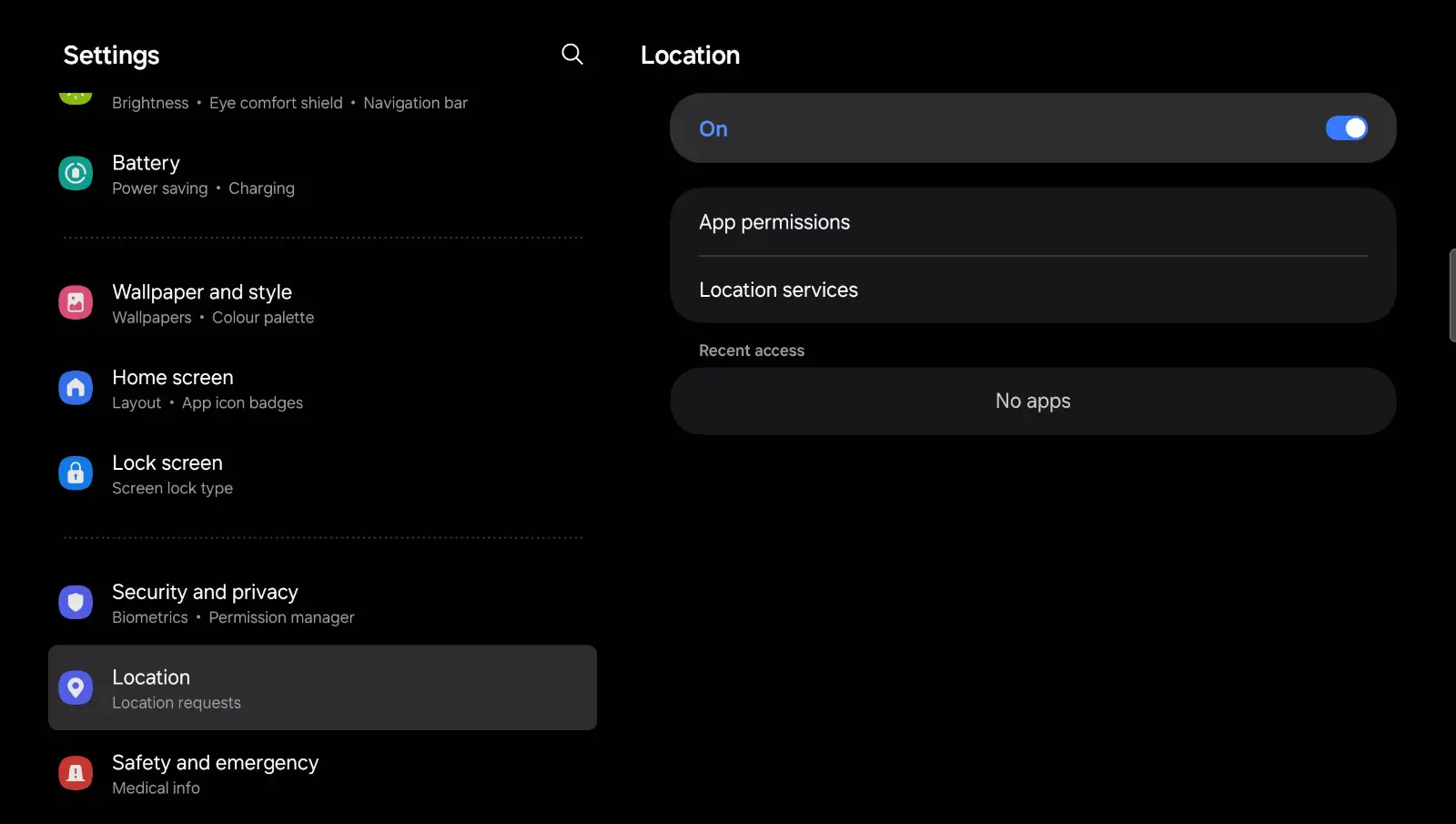
Bật tính năng định vị Location (GPS) trên thiết bị để cho phép phần mềm truy cập vị trí tọa độ chính xác của thiết bị. Điều này giúp ứng dụng VietApps xác định và hiển thị vị trí màn hình một cách chính xác để thay đổi nội dung phù hợp. Cách làm như sau:
1- Bật tính năng Địch vị của Thiết bị #
Bật tính năng định vị và cấp quyền truy cập định vị hay vị trí chính xác cho ứng dụng trên thiết bị Android.
- Mở ứng dụng Cài đặt của thiết bị di động (Settings).
- Đi đến mục Cài đặt Định vị (Location).
- Lựa chọn bật Định vị (Location) ở nút chọn. Nếu nó đang ở chế độ Tắt (Off), nhấn nút chuyển sang Bật (On).
2- Bật Vị trí Chính xác cho Ứng dụng #
- Cấp quyền cho ứng dụng VietApps: Từ ứng dụng Cài đặt (Settings) > Ứng dụng (Apps hay Apps and Notifications tùy bản Android), tìm ứng dụng tên DS (là ứng dụng phần mềm VietApps) và nhấn vào.
- Mở Cấp quyền (Permissions).
- Cho phép Truy cập Định vị hay Vị trí (Location Access): Nhấn Định vị (Location), và chọn “Cho phép mọi lúc – Allow all the time” hoặc “Chỉ khi sử dụng ứng dụng – Allow only while using the app “.
- Bật chế độ Định vị Chính xác (Precise Location): Lưu ý bấm vào “Sử dụng định vị chính xác – Use precise location” được bật để truy cập dữ liệu GPS chính xác.

3- Kiểm tra lại Cài đặt GPS #
Kiểm tra Định vị Chính xác đã bật chưa?
Đi đến Cài đặt (Settings) > Định vị (Location) > Dịch vụ Định vị (Location Service hay Location Mode/Advanced), thấy Định vị Chính xác (Location Accuracy) đã bật (On) là đúng. Bấm chọn bật cho các nút chọn Quét mạng Wi-Fi (Wi-Fi Scanning) và Bluetooth Scanning để sử dụng GPS, Wi-Fi và Buetooth khi định vị để tăng độ chính xác. Có thêm WiFi và Bluetooth ở đây vì nhiều thiết bị WiFi/Bluetooth công cộng luôn phát thông tin tọa độ của mình, từ đó giúp thiết bị di động có được tọa độ tương đối của mình.

Sau khi cấu hình, ứng dụng VietApps có thể truy cập dữ liệu định vị (GPS, WiFi, …) chính xác. Sau đó, đăng nhập vào Trang quản trị của phần mềm VietApps và làm theo các bước sau:
Bước 2: Tạo các vùng địa lý #
Vùng (còn gọi là Khu vực) là vùng địa lý được tạo trước để gán cho playlist, vùng có các địa điểm đặc sắc và có nhu cầu thông tin quảng bá cho người xem. Thiết bị cần phát những nội dung dành riêng cho các địa điểm thuộc vùng này khi xe đang di chuyển trong phạm vi của vùng.
- Trong Trang quản trị, chọn PLAYLISTS > CHANNELS > ZONES.
- Nhấn ADD ZONE (Thêm vùng), nhập tên cho vùng mới và nhấn ADD (Thêm vào).
- Xác định biên giới của vùng trên bản đồ bằng cách di chuyển con chuột đến khu vực mong muốn trên bản đồ phóng to hay thu nhỏ bản đồ để khoanh vùng, bấm và giữ chột để vẽ một đa giác khép kín tạo biên giới cho vùng (bằng cách bật nút Toggle Button).
- Nhấn SAVE (Lưu lại).
- Lặp lại quá trình này cho các vùng khác nếu có.


Bước 3: Tạo kênh phát #
Thiết lập danh mục trình phát (playlist) gắn với vùng và kênh phát (channel) chứa danh mục này.
- Từ Trang quản trị vào PLAYLIST, chọn chiều gắn màn hình là HORIZONTAL hoặc VERTICAL, tạo các playlist mới. Đặt tên playlist có liên quan đến vùng sẽ được gán vào. Các playlist này sẽ chứa các nội dung được phát theo vùng và một vài playlist không gán với vùng.
- Quay lại CHANNELS, nhấn ADD để tạo các channel mới, các channel này sẽ chứa các playlist vừa tạo ở trên.
- Đặt tên channel, chọn chiều gắn màn hình, chọn Nhóm (Team) có quyền quản trị nếu cần, xong nhấn ADD để tạo channel .
- Chọn Channel cần dùng, bấm vào cột Playlist. Xuất hiện màn hình để thêm playlist vào channel. Bấm dấu + nằm trước các playlist ở bên phải để thêm playlist vào channel. Các playlist được chọn sẽ hiển thì ở cột bên trái. Đây là các playlist sẽ được chạy trong kênh phát này.
- Bấm CLOSE khi chọn xong.


Bước 4: Liên kết playlist với vùng (zone) #
Liên kết mỗi trình phát với mỗi vùng địa lý tương ứng.
- Chọn channel cần thiết lập, vào danh sách Playlist. Ở mỗi playlist cần gán vùng địa lý, nhấn biểu tượng tọa độ/vị trí bên cạnh tên playlist.
- Chọn tên vùng địa lý từ danh sách các vùng đã được tạo ở Bước 2 để liên kết với playlist này.
- Làm lần lượt cho các playlist cần gán vùng còn lại.
- Nhấn CLOSE sau khi gán xong các vùng cho các playlist.
- Lưu ý: Channel có thể có các playlist dùng chung không gán vùng.


Bước 5: Gán Channel cho Thiết bị/Màn hình #
- Đi đến Trang quản lý thiết bị màn hình SCREENS.
- Nếu gán kênh cho từng màn hình riêng lẻ, chọn SCREENS rồi tên màn hình cần gán. Nếu gán kênh cho nhóm màn hình, chọn GROUPS rồi tên nhóm màn hình cần gán kênh.
- Tại cột Media Source (Source Type) bấm vào ô tương ứng với tên màn hình (hay tên nhóm), nếu màn hình chưa có gán playlist/schedule/channel thì sẽ có dòng chữ “SET SCREEN CONTENT”.
- Ở màn hình mới hiện ra, bấm “CHANGE SOURCE TYPE” để chọn nguồn nội dung là Channel, rồi chọn tên channel mong muốn ở danh sách xuất hiện, đó là channel được tạo ở Bước 3.
- Bấm nút PUBLISH để cập nhật nội dung và kênh phát cho các màn hình.

Bước 6: Thiết lập tự động cập nhật vị trí Màn hình #
- Vào SCREENS, ở mỗi tên màn hình đã gán kênh phát ở Bước 5, bấm vào ô tương ứng ở cột Screen Location (nhấn SET LOCATION dưới cột Screen Location).
- Chọn “Bật cập nhật vị trí tự động bằng GPS của thiết bị – Enable auto-update location using the device’s GPS”
- Xong bấm chọn UPDATE LOCATION.
- Quay lại Màn hình quản trị chính (Dashboard), bấm vào SCREEN’S LOCATIONS để xem vị trí màn hình trên bản đồ thời gian thực (màu xanh: màn hình đang online, màu đỏ: màn hình offline).
- Bấm nút Toggle Fullscreen View để xem bản đồ ở chế toàn màn hình, hay chọn bản đồ 2D hay ảnh vệ tinh.


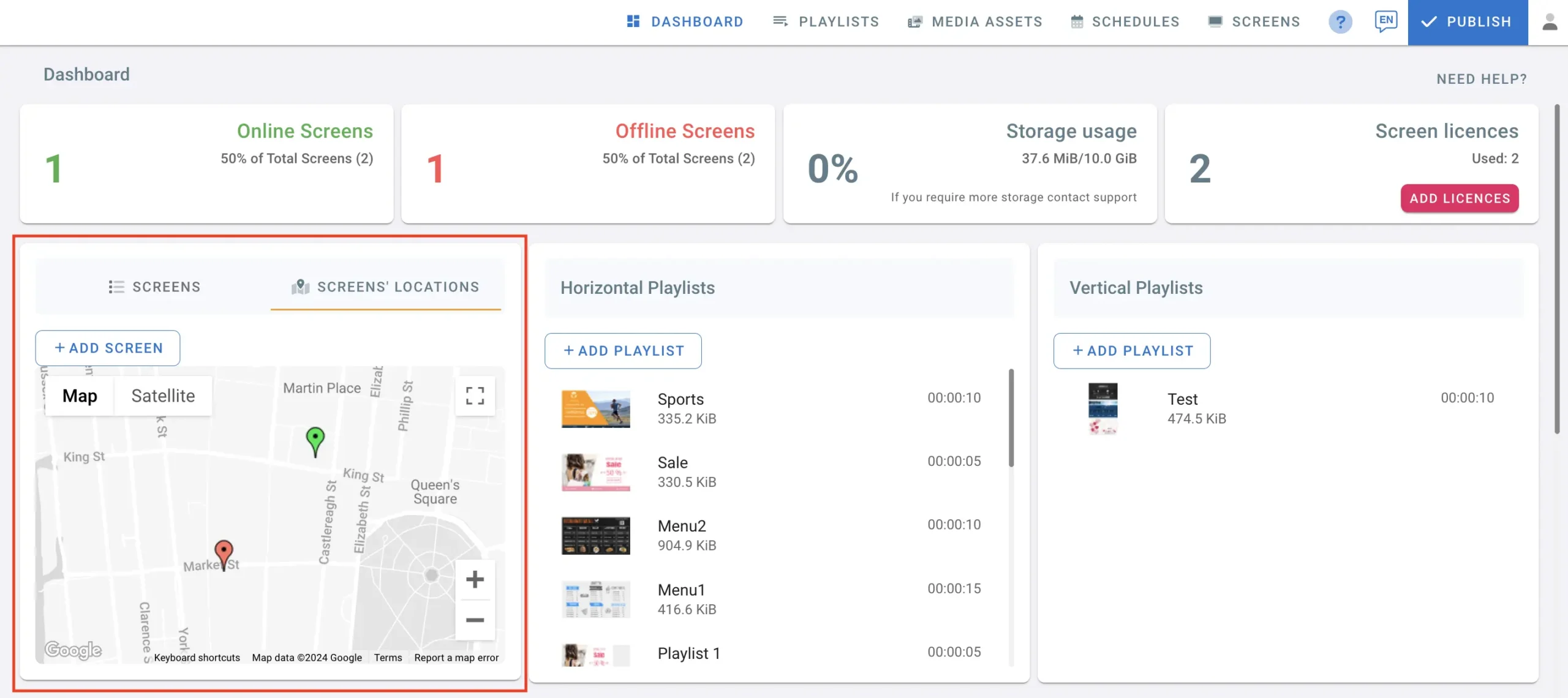


Như vậy các màn hình sẽ tự động chạy các playlist theo tọa độ GPS của thiết bị màn hình trong khi xe lắp thiết bị di chuyển. Các nội dung thay dổi theo vùng sẽ giúp gia tăng cơ hội quảng bá và kinh doanh cho các cơ sở dịch vụ trong phạm vi vùng địa lý.
Một số lưu ý khi thiết lập vùng và playlist liên quan:
- Phạm vi vùng đủ lớn để thiết bị có thể chạy hết nội dung của playlist gắn với nó. Cần tính toán thời gian di chuyển bình quân của xe trong một vùng và thời gian chơi hết playlist là gần như nhau. Ví dụ vùng có 10 địa điểm cần được giới thiệu, giả sử mỗi địa điểm cần một video dài 30 giây thì playlist có độ dài là 300 giây hay 5 phút. Với tốc độ xe bình quân 30 km/h thì 5 phút xe đi được 2.5 km. Như vậy nên chọn vùng sao cho các con đường chính xuyên qua vùng này cần dài 2.5 km hay hơn.
- Các vùng khác nhau có thể không cần phải nằm ngay cạnh nhau, và đặc biệt là không được chồng lấn lên nhau. Khi có sự chồng lấn, thiết bị khi nằm trong khu vực chồng lấn sẽ chạy playlist không chính xác.
- Khi xe di chuyển ở khu vực ngoài các vùng đã quy định trước, thiết bị bị chạy playlist mặc định của kênh phát. Playlist chung này không gắn với vùng nào.
- Thiết bị màn hình di động không cần bật 4G/5G khi hoạt động. Chỉ khi có thay đổi các cài đặt như channel, playlist, nội dung, … thì thiết bị cần kết nối Internet (4G, WiFi,…) để nhận thông tin thay đổi từ server hệ thống trên cloud.