
Để có hình ảnh QR Code trên màn hình TV, kiosk… và cho phép người xem dùng điện thoại quét mã QR này để truy cập nhanh vào mạng xã hội, website, menu nhà hàng hay quán cà phê, thông tin sản phẩm, đăng ký dịch vụ, biểu mẫu Google Sheet, nhận thẻ ưu đãi… có hai cách làm:
- Cách 1: Sử dụng QR Code Generator (ứng dụng tạo QR Code) trong phần Chỉnh sửa mẫu thiết kế (Templates).
- Cách 2: Sử dụng Follow Us (ứng dụng theo dõi mạng xã hội) trong danh sách ứng dụng tiện ích (Apps).
1. Cách tạo bằng QR Code Generator: #
Dưới đây là video hướng dẫn:
Hướng dẫn tạo QR Code chi tiết
- Chọn Playlist và lớp (layer) cần thêm mã QR
- Nhấn vào Playlist muốn chỉnh sửa.
- Chọn lớp (layer) mà bạn muốn chèn mã QR.
- Nếu lớp chưa có media, hộp thoại apps sẽ tự động mở lên.
- Nếu lớp đã có media, nhấn Add New để thêm mới.
- Thêm mẫu thiết kế
- Nhấn Add from Templates (Thêm mẫu thiết kế).
- Chọn một thư mục (category template) phù hợp.
- Nhấn vào mẫu thiết kế (template) muốn dùng để thêm vào layer.
- Mẫu thiết kế sẽ được thêm vào lớp.
- Chỉnh sửa mẫu thiết kế – chèn QR Code
- Bấm vào mẫu thiết kế. Bấm chọn Open Editor để vào trang chỉnh sửa thiết kế.
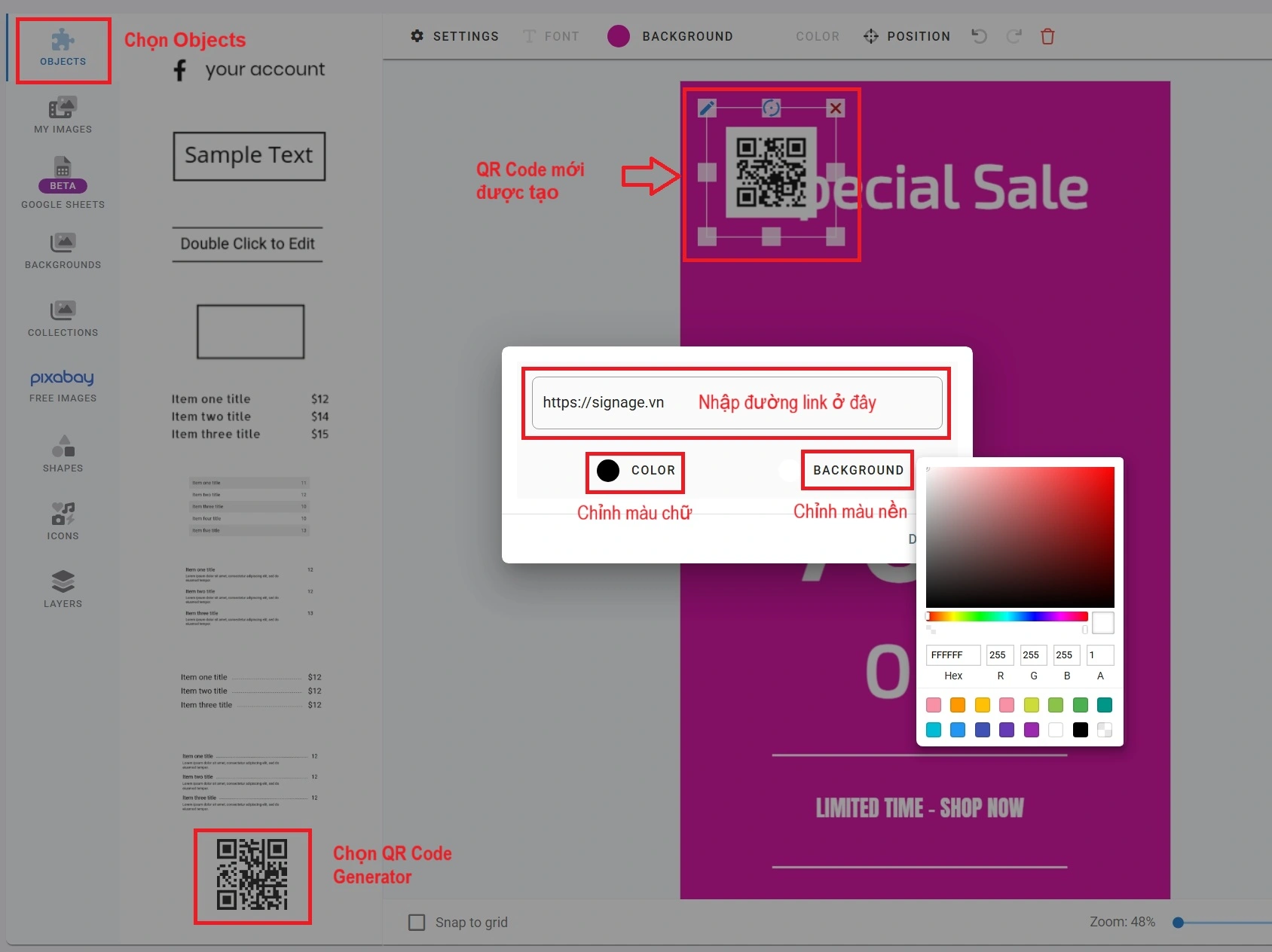
- Nhấn vào tab Objects (đối tượng) trên cùng
- Chọn hình mã QR từ danh sách đối tượng để mở QR Code Generator. Sẽ xuất hiện ô để nhập đường dẫn (là kết quả khi quét QR Code sẽ dẫn đến) và các nút chỉnh màu sắc của QR và nền.
- Chú ý chọn hai màu có tính tương phản cao cho QR và nền.
- Nhấn Done khi hoàn tất.
- Xem thêm ở đây để chỉnh sửa một mẫu thiết kế Template có sẳn.
- Chỉnh vị trí và kích thước mã QR
- Di chuyển QR Code tới vị trí phù hợp trong mẫu thiết kế, phóng to hay thu nhỏ mã QR để đảm bảo cân đối.
- Đảm bảo mã QR dễ quét khi hiển thị trên màn hình treo cao. QR Code không nên để quá nhỏ sẽ khó quét về sau.
- Lưu lại thiết kế: Nhấn Save để hoàn tất quá trình tạo và chèn mã QR.
2. Cách tạo bằng Follow Up App #
Ứng dụng Follow Us của VietApps Signage cho phép bạn thiết kế nhanh một banner đơn giản với màu sắc chủ đạo của từng mạng xã hội, có kèm theo QR Code tùy chọn.

Video hướng dẫn:
Hướng dẫn ứng dụng Follow Us chi tiết
- Chọn Playlist và lớp (layer) cần chèn QR: Làm giống như mục II.1 ở trên
- Thêm Follow Us App
- Ở trang Apps, tìm chọn Follow Us trong danh mục ứng dụng.
- Tạo banner mạng xã hội
- Chọn mạng xã hội bạn muốn tạo QR Code (Facebook, Instagram, TikTok, LinkedIn, và X).
- Nhập tên tài khoản (sẽ hiển thị trên lớp).
- Nhập URL trang mạng xã hội (URL này dùng để tạo mã QR).
- Nhập lời kêu gọi quét mã QR, ví dụ: Follow Us, Visit Us, See More Here, …
- Tích chọn QR code để hiển thị mã QR lên nội dung của lớp.
- Nhấn Save để hoàn tất thêm banner mạng xã hội vào lớp.
- Bấm Publish để cập nhật Playlist cho màn hình.
- Kiểm tra banner lại bằng cách dùng điện thoại để quét thử QR cho đảm bảo không bị lỗi.
Lưu ý
- Kiểm tra đảm bảo nhập đúng đường link hoặc thông tin cần đọc, hạn chế lỗi về sau.
- Có thể cập nhật nội dung QR bất cứ lúc nào, giúp chuyển đổi chương trình mà không phải thay đổi thiết kế ban đầu.
- Có thể dùng QR Code Generator để dẫn tới đường dẫn mạng xã hội, nhưng nên dùng Follow Up App phù hợp hơn.