Sử dụng ứng dụng Google Slides của VietApps Signage sẽ giúp bạn đưa các file Google Slides để chiếu lên trên màn hình TV, giúp trình bày một thông báo, lịch trình, báo cáo, quy trình thủ tục, hướng dẫn, giới thiệu, … cho người xem. Các bước thực hiện như bên dưới:
1. Cài đặt Google Slides App #
- Chuẩn bị file Google Slides
- Mở Google Slides của bạn và chọn file thuyết trình mà bạn muốn trình chiếu.
- Nhấn File → Share → Publish to web.
- Chọn vào ô Start slideshow as soon as the player loads để file tự động chạy khi được tải lên màn hình.
- Chọn vào ô Restart the slideshow after the last slide để file tự động chạy lặp lại sau khi hết trang cuối.
- Sao chép đường dẫn file nhúng
- Nhấn Publish, xác nhận OK nếu hệ thống hỏi.
- Sao chép đường link vừa được xuất hiện.
- Thêm Google Slides vào màn hình
- Lựa playlist bạn muốn đưa file trình chiếu vào ở Playlist menu.
- Nhấn vào lớp (layer) nơi bạn muốn chèn Google Slides.
- Nếu layer chưa có media, hộp thoại ứng dụng sẽ tự động hiện lên.
- Nếu đã có media, nhấn Add New để thêm mới.
- Chọn Google Apps → Google Slides.
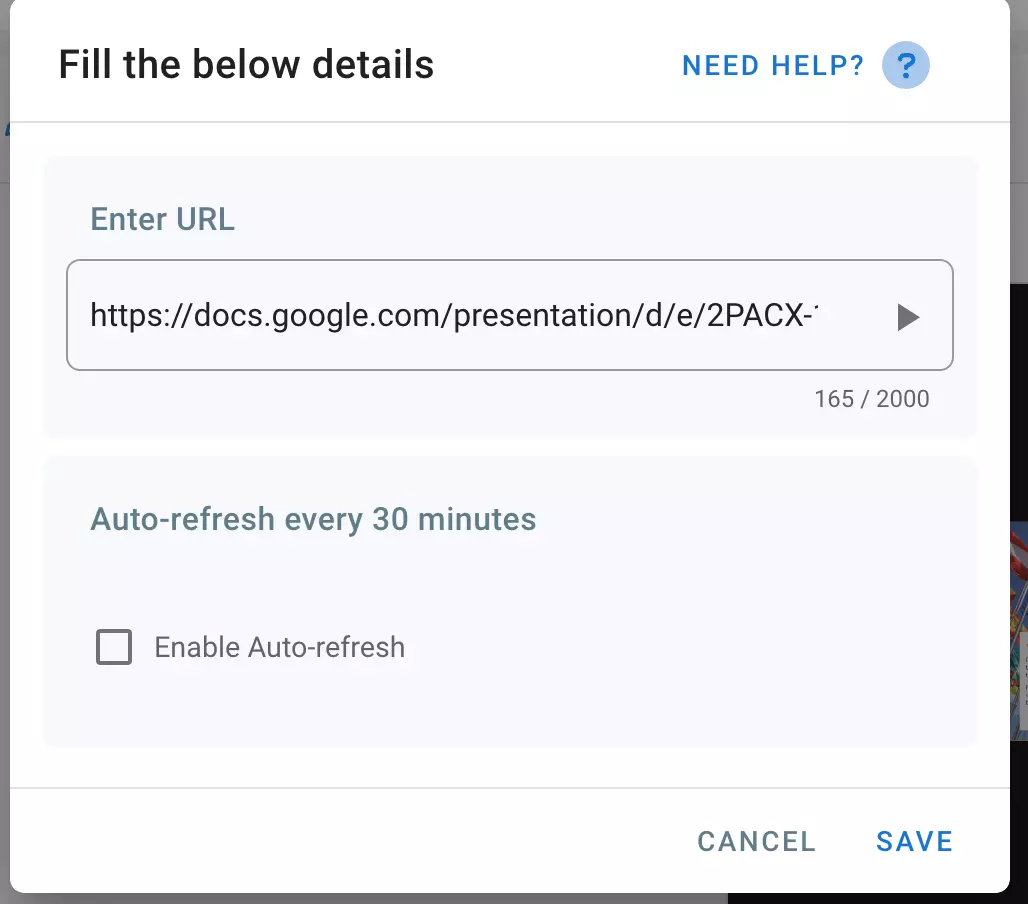
- Dán link Google Slides vừa copy vào trường nhập liệu.
- Lưu lại: Nhấn Save để hoàn tất việc cài đặt.
2. Cài đặt tự động cập nhật #
- Google Slides sau khi đưa lên màn hình TV sẽ không tự bản cập nhật dù file lưu trên Google Drive hay có thay đổi.
- Nếu bạn muốn nội dung mới nhất luôn được trình chiếu, hãy bật tính năng Auto-refresh every 30 minutes cho Google Slides này. Màn hình sẽ tự động tải lại file sau mỗi 30 phút để đảm bảo bài trình chiếu luôn cập nhật mới nhất.