
VietApps Signage có Excel Workbook App giúp bạn trình chiếu bảng giá, báo cáo, kế hoạch, lịch ca trực, báo biểu… một cách tự động, chuyên nghiệp trên màn hình mà không cần xuất file, chỉ với mã nhúng từ Excel Online. Mọi thay đổi của file Excel Online gốc sẽ được cập nhật lên màn hình. Dưới đây là hướng dẫn sử dụng Excel Workbook App trên VietApps Signage:
1. Chuẩn bị trong Excel #
Excel Workbook App chỉ cho phép nhúng mã HTML (HTML Embed Code) có chứa thông tin file Excel vào để hiển thị. Và chỉ khi mở file Excel bằng trình duyệt (nên dùng trình duyệt Edge của Microsoft) mới có thể lấy mã nhúng này. Có các cách mở file Excel bằng trình duyệt phổ biến như sau:
a. Dùng trình duyệt với tài khoản Microsoft 365 (MS365):

- Đăng nhập vào tài khoản MS365 của bạn tại các địa chỉ: https://m365.cloud.microsoft/, https://login.microsoftonline.com/
- Trong danh sách ứng dụng, chọn Excel. Trình duyệt sẽ mở Excel Online.
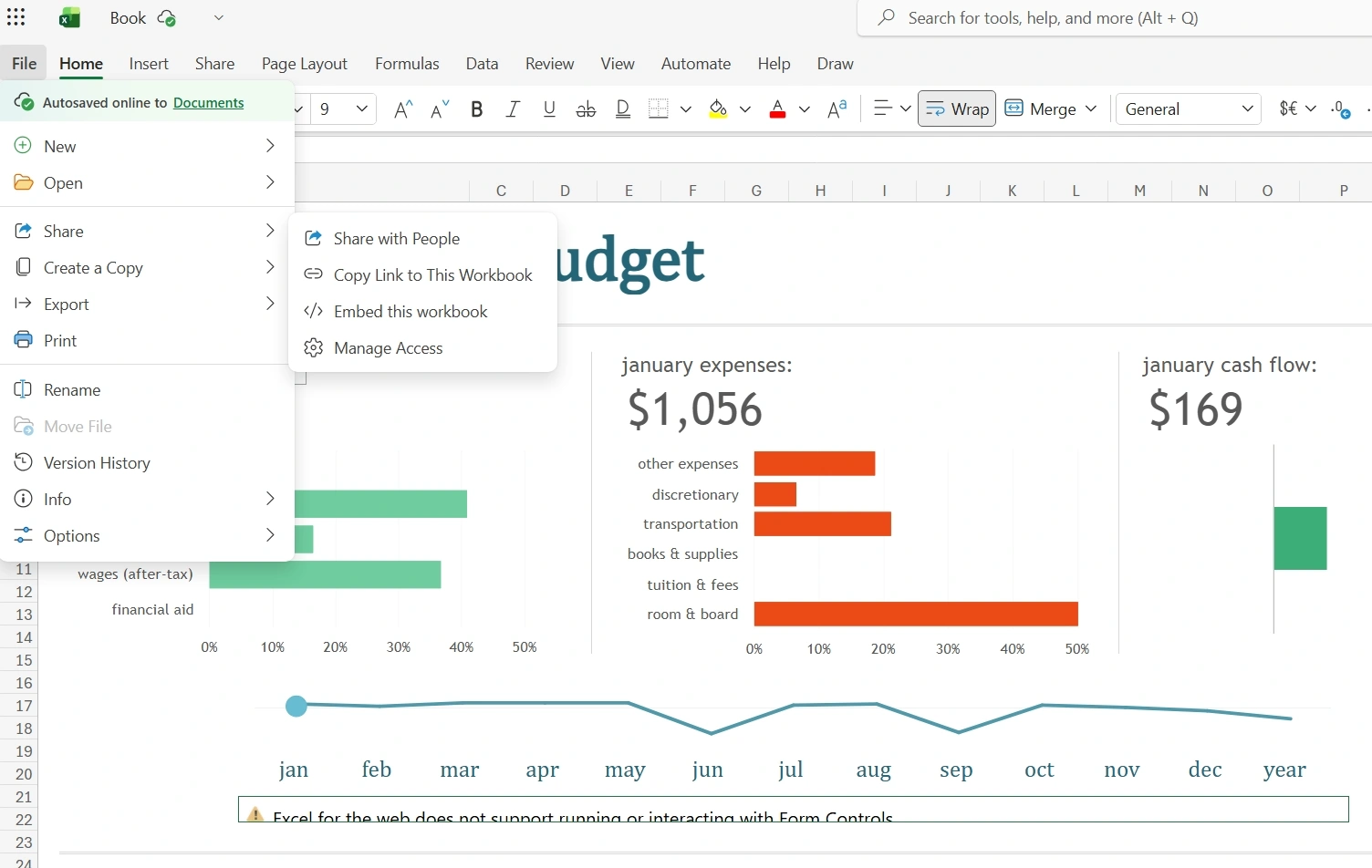
- Vào File > Open > Chọn mở file Excel bạn cần dùng trong máy tính của bạn, trong OneDrive, …
- Chỉnh sửa nội dung, kiểu trình bày, phông chữ, màu sắc, … của file Excel nếu cần.
- Nhấn vào File → Share → chọn “</> Embed this workbook” (nhúng bảng tính này).
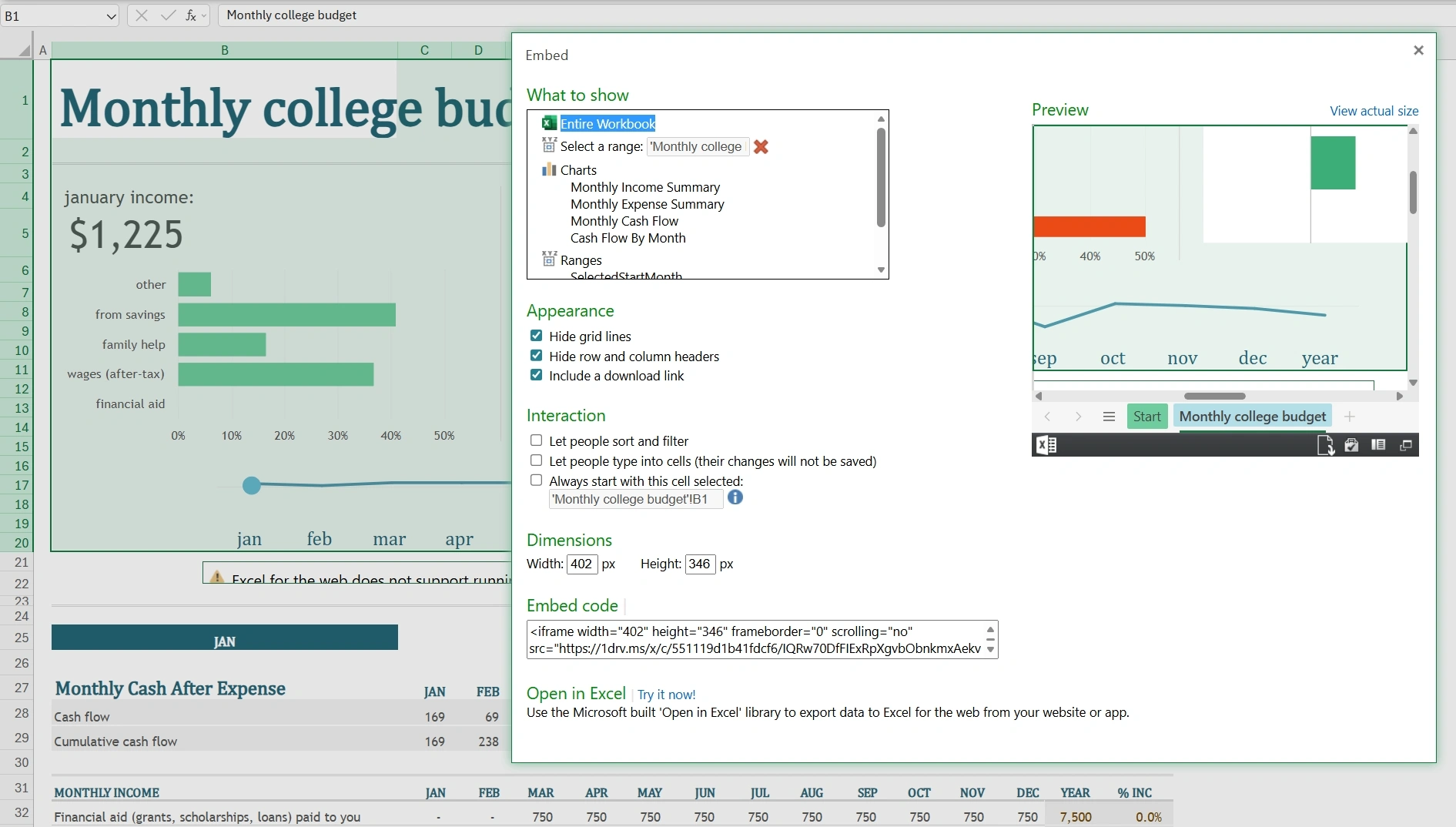
- Trong màn hình nhúng mới xuất hiện, lựa chọn các thông số cho trang nhúng:
- What to show (cần chiếu cái gì): Chọn trang (Excel sheet) bạn cần nếu file workbook có nhiều trang. Chọn vùng cần chiếu, ví dụ chọn vùngk cần trình chiếu từ A1 đến D20.
- Appearance (hình thức thể hiện): Chọn có hiển thị ô lưới (grid lines), hàng và cột tiêu đề (headers).
- Dimensions (Kích thước ô hiển thị): Chọn kích thước có tỷ lệ gần giống với tỷ lệ kích thước của lớp (layer). Lưu ý MS365 có thể không chấp nhận các con số bạn đưa vào vì nó còn căn cứ trên nội dung bạn muốn hiển thị.
- Sao chép toàn bộ đoạn mã nhúng ở ô Embed Code mà Excel tạo ra cho bạn. Nội dung này cần có định dạng “<iframe … </iframe>”.
b. Dùng trình duyệt với tài khoản OneDrive:
- Đăng nhập vào tài khoản OneDrive của bạn.
- Trong thư mục My files tìm kiếm file Exel cần dùng. Nếu chưa có file này, bạn có thể tải lên OneDrive lấy từ máy tính.
- Nhấp đúp vào file Excel để mở nó trong trình duyệt bằng Excel Online. Các bước tiếp theo để lấy mã nhúng làm giống như ở mục 1.a ở trên.
2. Đưa mã nhúng vào Excel Workbook App #
Hướng dẫn chi tiết

- Chọn mở Playlist cần đưa file Excel vào.
- Nhấn chọn vào lớp (layer) bạn muốn thêm Excel Workbook. Nên dùng lớp có kích thước đủ lớn cho nội dung Excel của bạn.
- Nếu lớp chưa có media, hộp thoại Apps sẽ tự động hiện.
- Nếu lớp đã có media, nhấn Add New để thêm mới.
- Trong trang ứng dụng (Apps) mới mở:
- Chọn General Apps.
- Chọn tiếp Excel Workbook.
- Dán đoạn mã Embed Code đã sao chép ở mục 1 vào ô HTML Embed Code
- Cài đặt các thông số của Excel Workbook:
- Refresh rate (minutes) (tần suất tải lại nội dung theo phút): Đánh dấu Enable nếu muốn ứng dụng tự động cập nhật mỗi, nhập số phút mong muốn từ 1 đến 90 ở ô bên dưới hay kéo tới lui thanh trượt để chọn.
- Zoom Factor (%) (tỷ lệ phóng to/thu nhỏ theo %): Đánh dấu Enable nếu muốn thao tác phóng to hay thu nhỏ Excel; có thể dùng thanh trượt hay nhập tỷ lệ % vào ô, giá trị từ 1 – 200%.
- Duration (thời gian chiếu): Thời gian chiếu bảng Excel trong lớp chứa nó.
- Các thông số còn lại khác thì làm theo như hướng dẫn ở Cách thêm file ảnh hay video và các ứng dụng phổ biến vào Playlist? hay Media Lifetime (Vòng đời media)
- Nhấn Save để lưu và sau đó Publish để cập nhật cho màn hình.
- Kiểm tra nội dung Excel trên màn hình để chỉnh sửa lại cho phù hợp.

Kết quả:
Bảng Excel sẽ hiển thị trực tiếp trên màn hình TV. Khi lưu file ở OneDrive, bất kỳ thay đổi nào ở file gốc trên OneDrive đều sẽ được cập nhật tự động lên màn hình sau từng khoảng thời gian đã chọn.
Mẹo khi chèn Excel lên màn hình TV #
- Bạn có thể chiếu nhiều file Excel khác nhau kế tiếp nhau cùng một lớp hay ở các Playlist khác nhau của màn hình.
- Chỉ nên lấy vùng cụ thể, ví dụ từ A1:E(n) – Không lấy cả file rộng/phức tạp.
- Tiêu đề của cột / dòng và nội dung của ô (cell) nên ngắn gọn, tránh bị ê dịch ô chứa.
- Chọn phông chữ lớn, kiểu chữ đơn giản dễ đọc, đủ lớn để đọc từ xa.
- Sử dụng style “cell highlight”, “alternating row color” để làm nổi bật từng dòng hoặc nhóm trong bảng tính.
- Có thể thêm logo thương hiệu ở góc màn hình, nhưng không nên đưa ảnh vào một ô của Excel vì dễ bị méo, nên đưa vào một lớp nhỏ riêng nằm bên lớp chưa file Excel.
- Nên chọn màu dòng tiêu đề nổi bật (in đậm, màu nền nhẹ). Hạn chế trang trí bảng tính quá màu mè và phức tạp. Xem một số ví dụ mẫu bên dưới
| Mã món | Tên món | Mô tả | Giá | Loại |
|---|---|---|---|---|
| F01 | Bún bò Huế | Món nước đậm đà vị Huế | 45.000₫ | Món chính |
| F02 | Cơm gà xối mỡ | Cơm nóng – gà giòn | 40.000₫ | Món chính |
| F03 | Súp cua | Ngon bổ dưỡng cho trẻ | 28.000₫ | Khai vị |
| D01 | Trà đào cam sả | Thơm mát lạnh | 22.000₫ | Đồ uống |
| D02 | Trà sữa trân châu | Ngọt thanh, trân châu đen | 25.000₫ | Đồ uống |
| Mã SP | Tên sản phẩm | Đơn vị | Giá bán | Ghi chú |
|---|---|---|---|---|
| SP01 | Nước khoáng Lavie 500ml | Chai | 7.000₫ | |
| SP02 | Snack khoai tây Lay’s | Gói | 12.000₫ | Khuyến mãi |
| SP03 | Bánh mì ngọt | Cái | 8.000₫ | |
| SP04 | Sữa tươi Vinamilk 180ml | Hộp | 9.500₫ |
Ứng dụng thực tế: #
Excel Workbook App cho phép hiển thị các nội dung bảng biểu, đồ thị, … có nội dung hay thay đổi theo ngày/tuần/tháng như:
- Bảng giá sản phẩm hay dịch vụ.
- Thực đơn (menu) nhà hàng, quán cà phê, căng tin, …
- Báo cáo thống kê, kế hoạch, số liệu kinh doanh, KPI, nhân sự, … của doanh nghiệp
- Báo cáo thống kê, kế hoạch, sản lượng, số liệu sản xuất, tồn kho, kanban, 5S, phân ca, …. của nhà máy.
- Thời khóa biểu của trường học, trung tâm đào tạo, …
- Lịch hẹn của phòng khám, bệnh viện, …
- Lịch họp, lịch sự kiện trong tuần
- Và nhiều ứng dụng khác nữa.
Nếu bạn có bảng tính Google Sheet, làm theo hướng dẫn ở Google Sheet App để đưa lên màn hình.